Οι σερβιτόροι περνούν την παραγγελία στο κινητό τους. Εμφανίζεται στην οθόνη του μπαρ και το απόθεμά σας ενημερώνεται μόνο του.
Ξεκινήστε σε δύο λεπτά
1Ανοίξτε τη σελίδα Παραγγελίες στο πλαϊνό μενού και ενεργοποιήστε τον διακόπτη Οι σερβιτόροι στέλνουν παραγγελίες.
2Οι σερβιτόροι σας χρησιμοποιούν την ίδια εφαρμογή που έχουν και για τη λειτουργία Κλήση σερβιτόρου. Αν τα κινητά τους είναι ήδη ρυθμισμένα, δεν χρειάζεται να κάνετε τίποτα. Αν όχι, κάθε σερβιτόρος σαρώνει μία φορά τον κωδικό QR προσωπικού.
3Στο tablet του μπαρ, ανοίξτε τη σελίδα Παραγγελίες και πατήστε Άνοιγμα. Πατήστε Έναρξη και αφήστε την οθόνη ανοιχτή, με τον ήχο δυνατά.
Οι Παραγγελίες περιλαμβάνονται στο Pro.
Πώς στέλνει ένας σερβιτόρος μια παραγγελία
1Πατήστε Νέα παραγγελία στο κάτω μέρος της εφαρμογής και επιλέξτε το τραπέζι. Αν έχετε πατήσει Έρχομαι σε μια κλήση, το κουμπί Πάρτε την παραγγελία επιλέγει το τραπέζι για εσάς.
2Πατήστε ό,τι θέλουν οι πελάτες. Όπου υπάρχει επιλογή, π.χ. ποτήρι ή μπουκάλι, πατήστε αυτή που θέλουν.
3Πατήστε την μπάρα στο κάτω μέρος για να αλλάξετε ποσότητες ή να προσθέσετε μια σημείωση, π.χ. χωρίς πάγο. Έπειτα πατήστε Αποστολή παραγγελίας.
4Όταν το μπαρ πατήσει Έγινε, το κινητό του σερβιτόρου δείχνει ότι η παραγγελία είναι έτοιμη.
Μπαρ και κουζίνα σε ξεχωριστές οθόνες
1Στη σελίδα Παραγγελίες, πατήστε Προσθήκη οθόνης. Αποκτάτε δύο οθόνες, Μπαρ και Κουζίνα. Μπορείτε να τους αλλάξετε όνομα.
2Κάτω από την ερώτηση Ποια κατηγορία πηγαίνει σε ποια οθόνη; επιλέξτε μια οθόνη για κάθε κατηγορία του μενού σας: τα ποτά στο Μπαρ, τα φαγητά στην Κουζίνα.
3Ανοίξτε κάθε οθόνη στο δικό της tablet με το κουμπί Άνοιγμα.
Μια παραγγελία με ποτά και φαγητά χωρίζεται μόνη της: κάθε οθόνη δείχνει μόνο το δικό της μέρος και έχει το δικό της Έγινε.
Αφήστε τους πελάτες να παραγγέλνουν από το κινητό τους
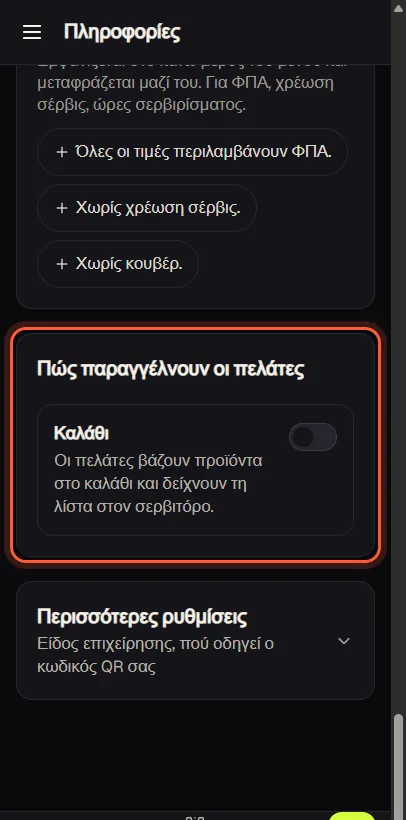
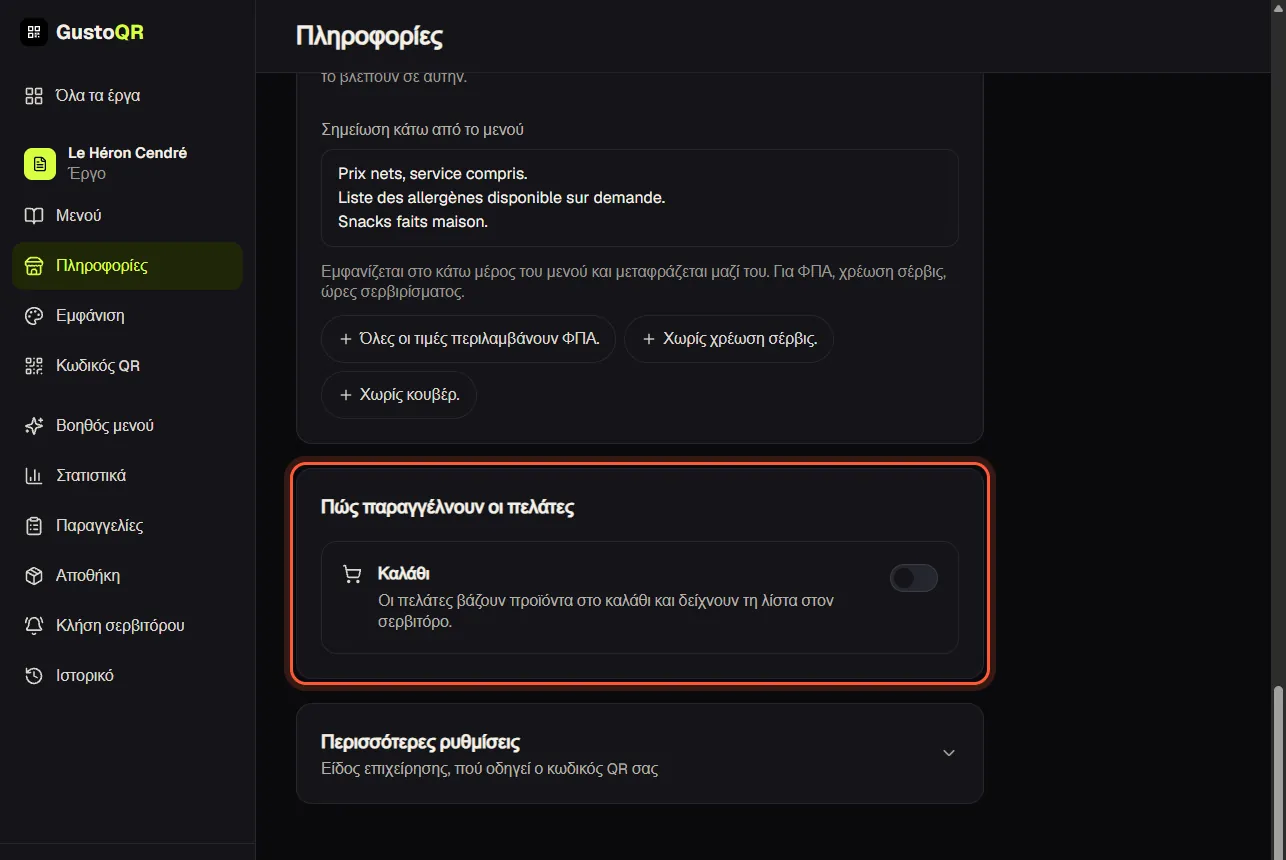
1Ανοίξτε την οθόνη Πληροφορίες και κατεβείτε μέχρι τον τίτλο Πώς παραγγέλνουν οι πελάτες.
2Η επιλογή Καλάθι είναι ενεργή σε κάθε νέο μενού: οι πελάτες βάζουν ό,τι θέλουν σε ένα καλάθι και δείχνουν τη λίστα στο προσωπικό σας. Αν την απενεργοποιήσετε, οι πελάτες μόνο διαβάζουν το μενού.
3Ενεργοποιήστε την επιλογή Αποστολή παραγγελίας και ο πελάτης σε ένα τραπέζι στέλνει την παραγγελία με ένα πάτημα. Εμφανίζεται στις οθόνες της σελίδας Παραγγελίες με την ένδειξη Πελάτης και τα κινητά των σερβιτόρων σας χτυπούν.
4Οι σερβιτόροι βλέπουν αυτές τις παραγγελίες κάτω από τον τίτλο Παραγγελίες πελατών και μπορούν να ακυρώσουν κάποια. Όταν το μπαρ πατήσει Έγινε, το κινητό του πελάτη δείχνει ότι η παραγγελία είναι έτοιμη.
5Αποστολή στο WhatsApp: η παραγγελία φτάνει σε εσάς ως ένα μήνυμα στο WhatsApp. Συμπληρώστε πρώτα τον αριθμό WhatsApp σας.
Η αποστολή λειτουργεί μόνο από το QR ενός τραπεζιού, ώστε κάθε παραγγελία να έρχεται μαζί με το τραπέζι της. Η επιλογή Αποστολή παραγγελίας περιλαμβάνεται στο Pro.
Αποθήκη: τι φεύγει, χωρίς μέτρημα
1Ανοίξτε τη σελίδα Αποθήκη στο πλαϊνό μενού και πατήστε Ξεκινήστε. Το AI διαβάζει μία φορά το μενού σας και γράφει από τι αποτελείται κάθε προϊόν, π.χ. ένα τζιν τόνικ είναι 50 ml τζιν και ένα τόνικ.
2Από εκεί και πέρα, κάθε παραγγελία που στέλνεται με τη λειτουργία Παραγγελίες αφαιρεί μόνη της τα υλικά της από το απόθεμά σας.
3Η σελίδα δείχνει τι φεύγει σε μια μέρα ή σε μια εβδομάδα και τι σας έχει μείνει. Το κόκκινο σημαίνει ότι τελειώνει σύντομα.
4Για να αλλάξετε μια συνταγή, πατήστε Συνταγές και μετά Επεξεργασία δίπλα στο προϊόν.
Η Αποθήκη μετρά ό,τι πουλιέται με τη λειτουργία Παραγγελίες, οπότε ενεργοποιήστε πρώτα τις Παραγγελίες. Η Αποθήκη περιλαμβάνεται στο Max.
Προσθέστε απόθεμα με μια φωτογραφία
1Πατήστε Προσθήκη αποθέματος. Φωτογραφίστε το τιμολόγιο, το δελτίο αποστολής ή τα ίδια τα κιβώτια. Μπορείτε να προσθέσετε και μια γραμμή, π.χ. «10 κιβώτια κόκκινο κρασί».
2Το AI διαβάζει τι ήρθε, πόσο, τις τιμές και τον προμηθευτή. Αν δεν είναι σίγουρο, σας ρωτά, π.χ. πόσα μπουκάλια έχει ένα κιβώτιο.
3Ελέγξτε τη λίστα. Κάτι δεν είναι σωστό; Πατήστε Διόρθωση και πείτε το με δικά σας λόγια. Έπειτα πατήστε Προσθήκη όλων.
Η Αποθήκη μαθαίνει τους προμηθευτές και τις τιμές αγοράς από τα τιμολόγια. Όταν μια τιμή ανεβαίνει, το βλέπετε.
Τι να παραγγείλετε και από ποιον
1Πατήστε Λίστα παραγγελίας και επιλέξτε 3 ημέρες, 1 εβδομάδα ή 1 μήνα. Η λίστα δείχνει τι να αγοράσετε με τον σημερινό σας ρυθμό, ανά προμηθευτή, μαζί με το κόστος.
2Στείλτε σε κάθε προμηθευτή την παραγγελία του με τα κουμπιά Αποστολή στο WhatsApp και Email, ή ως δελτίο παραγγελίας σε PDF.
3Προσθέστε το τηλέφωνο και το email ενός προμηθευτή στην επιλογή Προμηθευτές, ώστε η παραγγελία να πηγαίνει κατευθείαν σε αυτόν.
Διορθώστε το απόθεμα, ορίστε προειδοποίηση
1Πατήστε ένα υλικό στη σελίδα Αποθήκη.
2Δίπλα στην ένδειξη Έχετε, πατήστε Διόρθωση, γράψτε πόσα έχετε και αποθηκεύστε. Το απόθεμα συνεχίζει από εκεί.
3Στο πεδίο Να ειδοποιούμαι όταν πέσει στα γράψτε έναν αριθμό, π.χ. 3 μπουκάλια. Όταν το υλικό φτάσει εκεί, γίνεται κόκκινο και μένει στη λίστα παραγγελίας σας.
4Στην ερώτηση Από ποιον το αγοράζετε; επιλέξτε τον προμηθευτή και συμπληρώστε το πεδίο Τιμή αγοράς, αν δεν το έχει συμπληρώσει ακόμη κάποιο τιμολόγιο.