מתחילים בשתי דקות
- 1פתחו את הזמנות ברשימה שבצד המסך והפעילו את המלצרים שולחים הזמנות.
- 2המלצרים שלכם משתמשים באותה אפליקציה של קריאה למלצר. אם הטלפונים שלהם כבר מוגדרים, אין מה לעשות. אם לא, כל מלצר סורק פעם אחת את קוד QR לצוות.
- 3בטאבלט של הבר, פתחו את הזמנות ולחצו על פתיחה. לחצו על התחלה והשאירו אותו פתוח, עם עוצמת קול גבוהה.
ההזמנות הן חלק ממסלול Pro.
איך מלצר שולח הזמנה
- 1לוחצים על הזמנה חדשה בתחתית האפליקציה ובוחרים שולחן. אחרי אני בדרך בקריאה, הכפתור לקיחת ההזמנה בוחר את השולחן לבד.
- 2לוחצים על מה שהלקוחות רוצים. כשיש בחירה, למשל כוס או בקבוק, לוחצים על מה שהם ביקשו.
- 3לוחצים על הפס שבתחתית כדי לשנות כמויות או להוסיף הערה, למשל בלי קרח. אחר כך לוחצים על שליחת ההזמנה.
- 4כשבבר לוחצים על מוכן, הטלפון של המלצר מראה שההזמנה מוכנה.
בר ומטבח במסכים נפרדים
- 1במסך הזמנות, לחצו על הוספת מסך. מתקבלים שני מסכים, בר ומטבח. אפשר לשנות להם את השם.
- 2תחת איזו קטגוריה הולכת לאיזה מסך?, בחרו מסך לכל קטגוריה בתפריט: שתייה לבר, אוכל למטבח.
- 3פתחו כל מסך בטאבלט משלו עם פתיחה.
הזמנה שיש בה שתייה ואוכל מתפצלת לבד: כל מסך מציג רק את החלק שלו, ויש בו כפתור מוכן משלו.
הזמנה מהשולחן, מהטלפון של הלקוחות
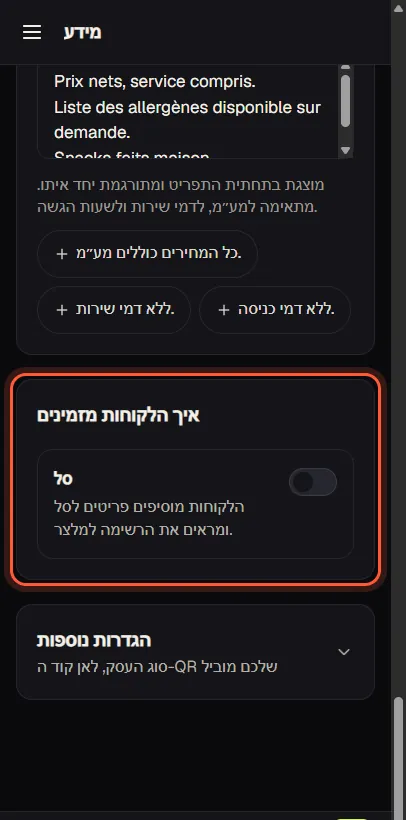
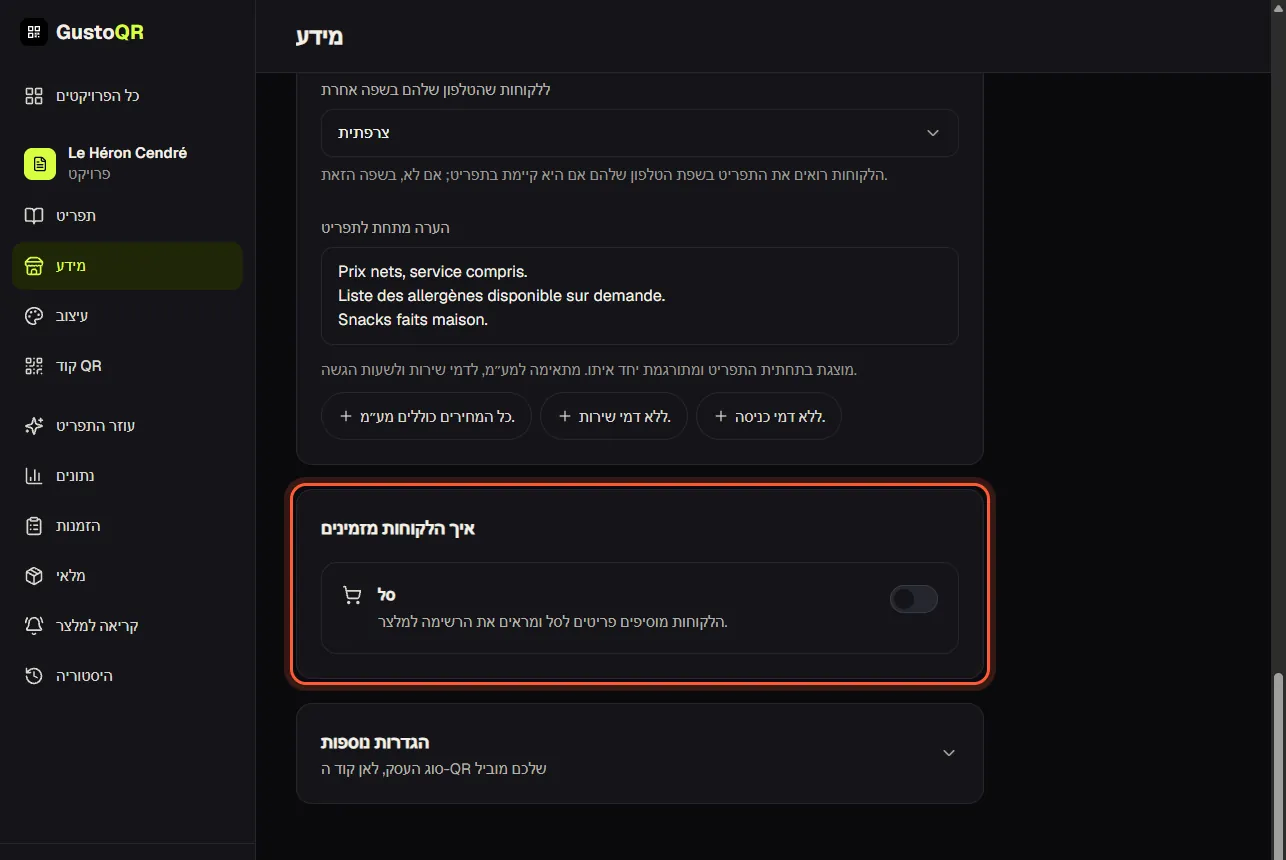
- 1פתחו את מידע וגללו למטה עד איך הלקוחות מזמינים.
- 2האפשרות סל מופעלת בכל תפריט חדש: הלקוחות מוסיפים לסל את מה שהם רוצים ומראים את הרשימה לצוות. אם תכבו אותה, הלקוחות רק יקראו את התפריט.
- 3הפעילו את שליחת ההזמנה, ולקוח שיושב ליד שולחן שולח את ההזמנה בלחיצה אחת. היא מופיעה במסכי הזמנות שלכם עם הסימון לקוח, והטלפונים של המלצרים מצלצלים.
- 4המלצרים רואים את ההזמנות האלה תחת הזמנות מלקוחות ויכולים לבטל אחת מהן. כשבבר לוחצים על מוכן, הטלפון של הלקוח מראה שההזמנה מוכנה.
- 5האפשרות שליחה ב-WhatsApp: ההזמנה מגיעה אליכם כהודעת WhatsApp אחת. הוסיפו קודם את מספר ה-WhatsApp שלכם.
אפשר לשלוח רק מקוד QR של שולחן, כך שכל הזמנה מגיעה עם השולחן שלה. האפשרות שליחת ההזמנה היא חלק ממסלול Pro.
מלאי: מה יוצא, בלי לספור
- 1פתחו את מלאי ברשימה שבצד המסך ולחצו על התחלה. ה-AI קורא את התפריט פעם אחת ורושם ממה עשוי כל פריט, למשל ג׳ין טוניק הוא 50 מ״ל ג׳ין ובקבוק טוניק אחד.
- 2מאותו רגע, כל הזמנה שנשלחת דרך הזמנות מורידה לבד את חומרי הגלם שלה מהמלאי.
- 3הדף מראה מה יוצא ביום או בשבוע, ומה נשאר לכם. אדום פירושו שזה עומד להיגמר.
- 4כדי לשנות מתכון, פתחו את מתכונים ולחצו על עריכה ליד הפריט.
המלאי סופר את מה שנמכר דרך הזמנות, לכן הפעילו קודם את ההזמנות. המלאי הוא חלק ממסלול Max.
הוספת מלאי עם תמונה
- 1לחצו על הוספת מלאי. צלמו את החשבונית, את תעודת המשלוח או את הארגזים עצמם. אפשר גם להוסיף שורה, למשל ״10 ארגזי יין אדום״.
- 2ה-AI קורא מה הגיע, כמה, באילו מחירים ומאיזה ספק. אם הוא לא בטוח, הוא שואל אתכם, למשל כמה בקבוקים יש בארגז.
- 3בדקו את הרשימה. משהו לא נכון? לחצו על תיקון ואמרו את זה במילים שלכם. אחר כך לחצו על הוספת הכול.
הספקים ומחירי הקנייה נלמדים מהחשבוניות. כשמחיר עולה, אתם רואים את זה.
מה להזמין, וממי
- 1לחצו על רשימת הזמנה ובחרו 3 ימים, שבוע או חודש. הרשימה מראה מה לקנות לפי הקצב הנוכחי שלכם, מחולקת לפי ספק, עם העלות.
- 2שלחו לכל ספק את ההזמנה שלו עם שליחה ב-WhatsApp, עם אימייל או כהזמנת רכש בקובץ PDF.
- 3הוסיפו את הטלפון והאימייל של הספק תחת ספקים, כדי שההזמנה תגיע ישר אליו.
תיקון הכמות במלאי והגדרת התראה
- 1לחצו על חומר גלם בדף מלאי.
- 2ליד במלאי, לחצו על תיקון הכמות, הקלידו כמה יש לכם ושמרו. המלאי ממשיך משם.
- 3תחת להתריע כשנשארו, הקלידו מספר, למשל 3 בקבוקים. ברמה הזאת חומר הגלם נצבע באדום ונשאר ברשימת ההזמנה שלכם.
- 4תחת ממי אתם קונים את זה? בחרו ספק, והקלידו את מחיר קנייה אם הוא עוד לא הגיע מחשבונית.
עדיין תקועים?
כתבו לנו בצ׳אט. מישהו מהצוות של GustoQR קורא את ההודעה ועונה לכם.