Pelayan memasukkan pesanan di HP mereka. Pesanan tampil di layar bar, dan stok Anda ikut berkurang dengan sendirinya.
Mulai dalam dua menit
1Buka Pesanan di menu samping lalu aktifkan Pelayan mengirim pesanan.
2Pelayan Anda memakai aplikasi yang sama dengan Panggil Pelayan. Kalau HP mereka sudah disiapkan, tidak ada yang perlu dilakukan. Kalau belum, setiap pelayan memindai QR staf satu kali.
3Di tablet bar, buka Pesanan lalu ketuk Buka. Ketuk Mulai dan biarkan terbuka dengan volume dikeraskan.
Fitur Pesanan termasuk dalam paket Pro.
Cara pelayan mengirim pesanan
1Ketuk Pesanan baru di bagian bawah aplikasi lalu pilih mejanya. Setelah mengetuk Saya ke sana pada sebuah panggilan, Catat pesanan langsung memilihkan mejanya.
2Ketuk apa yang dipesan tamu. Kalau ada pilihan seperti gelas atau botol, ketuk yang mereka mau.
3Ketuk baris pesanan di bagian bawah layar untuk mengubah jumlah atau menambah catatan, misalnya tanpa es. Lalu ketuk Kirim pesanan.
4Saat bar mengetuk Selesai, HP pelayan menunjukkan bahwa pesanan sudah siap.
Bar dan dapur di layar terpisah
1Di Pesanan, ketuk Tambah layar. Anda mendapat dua layar, Bar dan Dapur. Namanya bisa Anda ganti.
2Di bawah Kategori mana masuk ke layar mana?, pilih layar untuk setiap kategori menu Anda: minuman ke Bar, makanan ke Dapur.
3Buka setiap layar di tabletnya sendiri dengan Buka.
Pesanan yang berisi minuman dan makanan terbagi dengan sendirinya: setiap layar hanya menampilkan bagiannya, dan masing-masing punya tombol Selesai sendiri.
Biarkan tamu memesan dari HP mereka
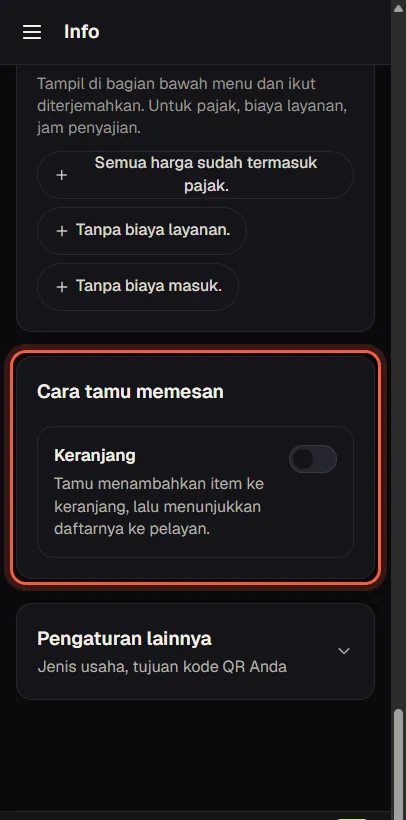
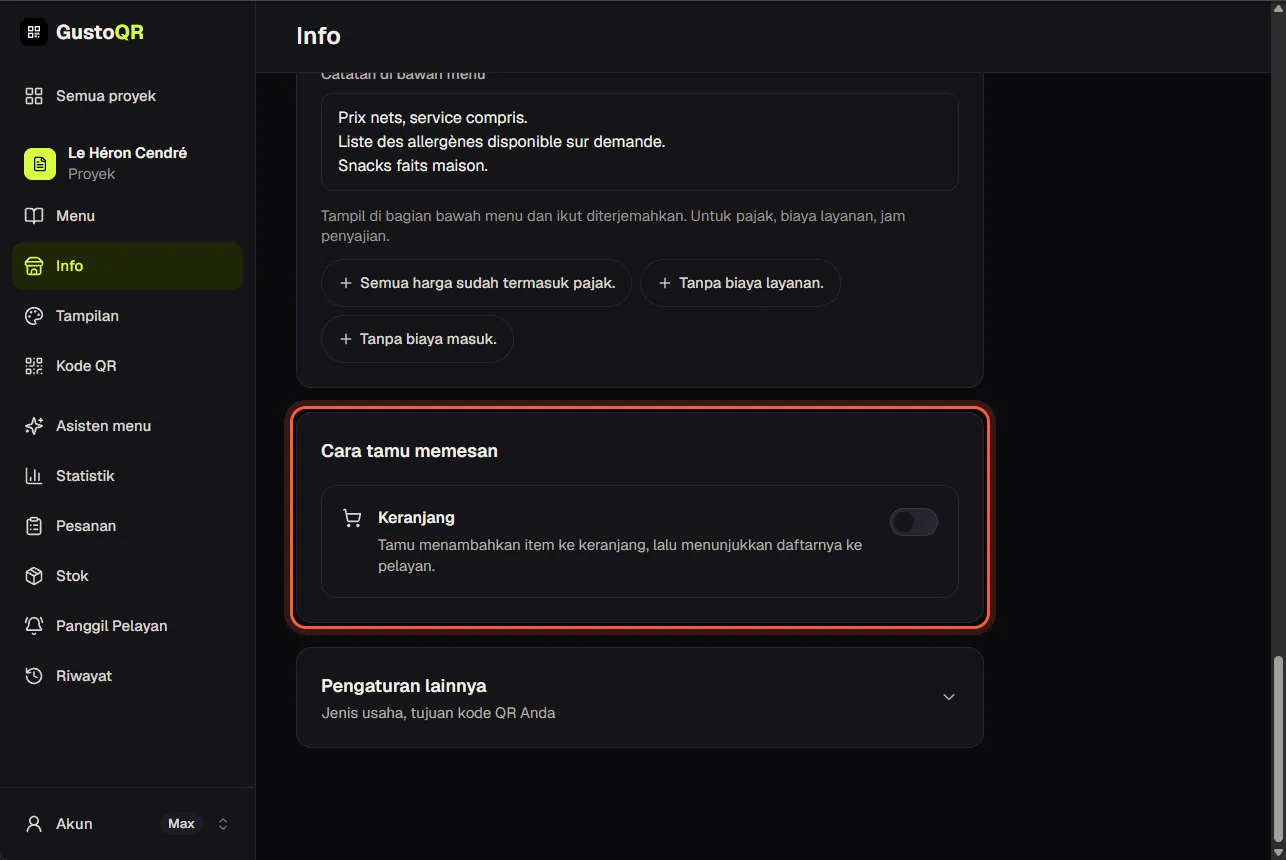
1Buka Info lalu gulir ke bawah sampai Cara tamu memesan.
2Keranjang sudah aktif untuk menu baru: tamu memasukkan yang mereka mau ke keranjang lalu menunjukkan daftarnya ke staf Anda. Kalau dinonaktifkan, tamu hanya membaca menu.
3Aktifkan Kirim pesanan, dan tamu di meja mengirim pesanan dengan satu ketukan. Pesanan tampil di layar Pesanan Anda dengan tanda Tamu, dan HP pelayan Anda berbunyi.
4Pelayan melihat pesanan ini di bawah Pesanan tamu dan bisa membatalkan salah satunya bila perlu. Saat bar mengetuk Selesai, HP tamu menunjukkan bahwa pesanan sudah siap.
5Kirim via WhatsApp: pesanan sampai ke Anda sebagai satu pesan WhatsApp. Tambahkan dulu nomor WhatsApp Anda.
Pesanan hanya bisa dikirim dari kode QR meja, jadi setiap pesanan datang bersama nomor mejanya. Kirim pesanan termasuk dalam paket Pro.
Stok: tahu apa yang keluar, tanpa menghitung
1Buka Stok di menu samping lalu ketuk Mulai. AI membaca menu Anda satu kali dan mencatat bahan setiap item, misalnya es kopi susu aren terdiri dari 30 ml espresso, 120 ml susu, dan 20 ml gula aren.
2Sejak itu, setiap pesanan yang dikirim lewat Pesanan mengurangi stok bahannya dengan sendirinya.
3Halaman ini menunjukkan apa yang keluar dalam sehari atau seminggu, dan berapa sisa stok Anda. Merah berarti sebentar lagi habis.
4Untuk mengubah resep, buka Resep lalu ketuk Ubah di samping itemnya.
Stok menghitung apa yang terjual lewat Pesanan, jadi aktifkan Pesanan lebih dulu. Stok termasuk dalam paket Max.
Tambah stok dengan foto
1Ketuk Tambah stok. Foto notanya, surat jalannya, atau langsung dus-dusnya. Anda juga bisa menambah satu baris keterangan, misalnya “10 dus susu UHT”.
2AI membaca apa yang masuk, berapa banyak, harganya, dan siapa supplier-nya. Kalau ragu, AI bertanya kepada Anda, misalnya berapa kotak isi satu dus.
3Periksa daftarnya. Ada yang salah? Ketuk Perbaiki lalu sampaikan dengan kata-kata Anda sendiri. Setelah itu ketuk Tambah semua.
Supplier dan harga beli dicatat dari nota. Kalau ada harga yang naik, Anda akan melihatnya.
Apa yang perlu dibeli, dan dari siapa
1Ketuk Daftar belanja lalu pilih 3 hari, 1 minggu, atau 1 bulan. Daftarnya menunjukkan apa yang perlu dibeli menurut laju penjualan Anda saat ini, dikelompokkan per supplier, lengkap dengan biayanya.
2Kirim pesanan ke setiap supplier dengan tombol Kirim via WhatsApp, Email, atau PDF untuk surat pesanan pembelian.
3Tambahkan nomor telepon dan email supplier di Supplier, supaya pesanan langsung sampai ke mereka.
Koreksi sisa stok, pasang peringatan
1Ketuk salah satu bahan di halaman Stok.
2Di samping Sisa stok, ketuk Koreksi, ketik berapa yang Anda punya, lalu simpan. Stok dihitung lagi dari angka itu.
3Di bawah Ingatkan saya saat sisa, ketik sebuah angka, misalnya 3 botol. Begitu sisa stok turun ke angka itu, bahan itu berubah merah dan tetap ada di daftar belanja Anda.
4Di Beli dari siapa?, pilih supplier-nya, lalu isi Harga beli kalau belum ada nota yang mengisinya.