I camerieri inseriscono l’ordine dal telefono. Compare sullo schermo del bar e il magazzino si aggiorna da solo.
Inizia in due minuti
1Apri Ordini nel menu laterale e attiva I camerieri inviano gli ordini.
2I tuoi camerieri usano la stessa app di Chiamata cameriere. Se i loro telefoni sono già configurati, non c’è niente da fare. Altrimenti, ogni cameriere scansiona una volta il QR del personale.
3Sul tablet del bar, apri Ordini e tocca Apri. Tocca Inizia e lascialo aperto con il volume alto.
La funzione Ordini fa parte di Pro.
Come un cameriere invia un ordine
1Tocca Nuovo ordine in fondo all’app e scegli il tavolo. Dopo Arrivo su una chiamata, Prendi l’ordine sceglie il tavolo per te.
2Tocca quello che vogliono i clienti. Quando c’è una scelta, per esempio calice o bottiglia, tocca quella che vogliono.
3Tocca la barra in basso per cambiare le quantità o aggiungere una nota, per esempio senza ghiaccio. Poi tocca Invia ordine.
4Quando il bar tocca Fatto, il telefono del cameriere mostra che l’ordine è pronto.
Bar e cucina su schermi separati
1In Ordini, tocca Aggiungi uno schermo. Ottieni due schermi, Bar e Cucina. Puoi rinominarli.
2Sotto Quale categoria va su quale schermo?, scegli uno schermo per ogni categoria del tuo menu: le bevande al Bar, i piatti alla Cucina.
3Apri ogni schermo sul suo tablet con Apri.
Un ordine con bevande e piatti si divide da solo: ogni schermo mostra solo la sua parte e ha il suo Fatto da toccare.
Fai ordinare i clienti dal loro telefono
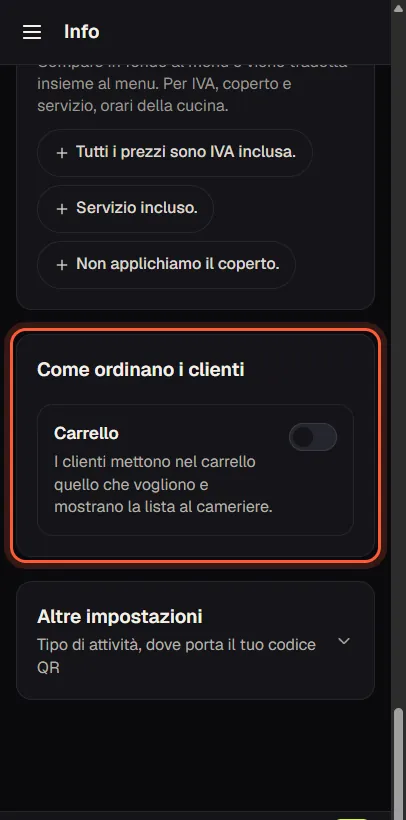
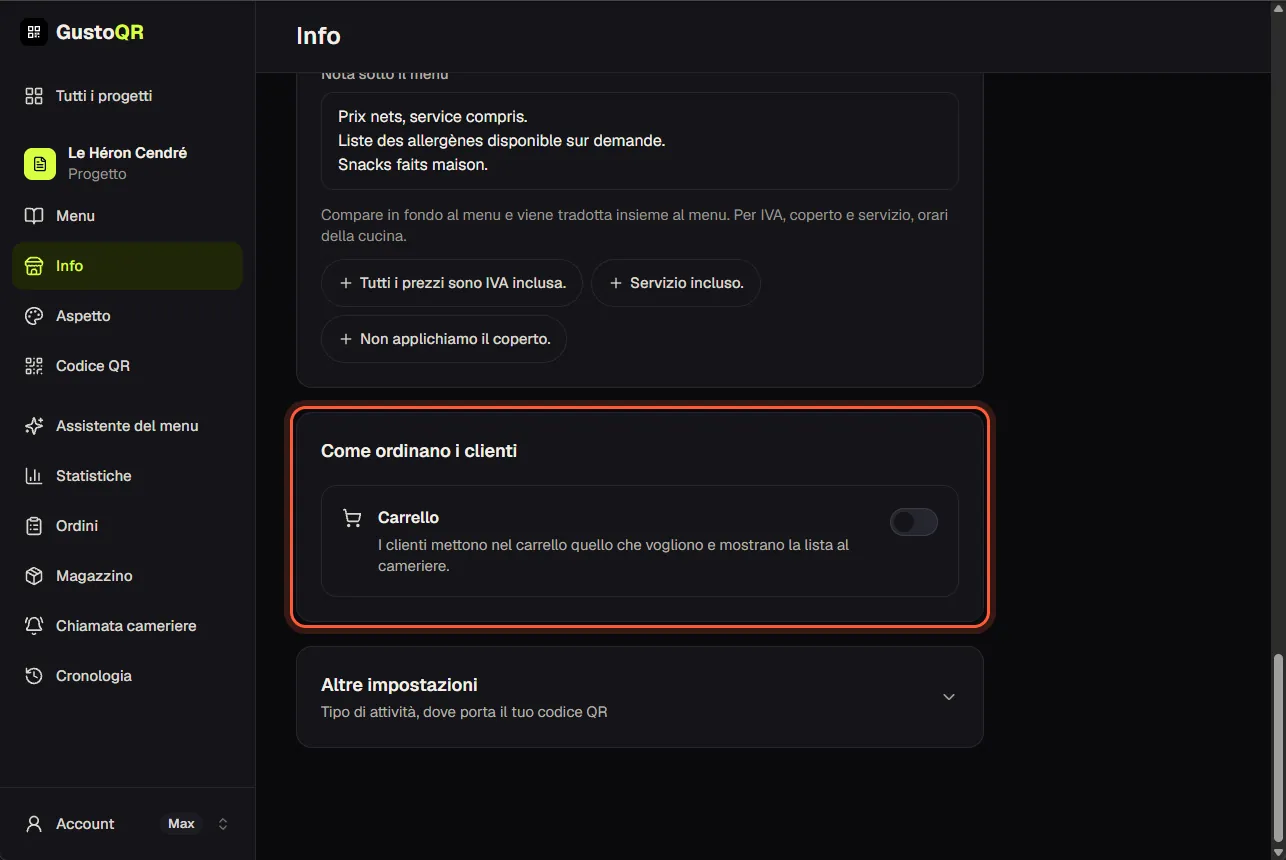
1Apri Info e scorri fino a Come ordinano i clienti.
2In un menu nuovo Carrello funziona già: i clienti aggiungono quello che vogliono a un carrello e mostrano la lista al tuo personale. Se lo disattivi, i clienti leggono soltanto il menu.
3Attiva Invia ordine e un cliente al tavolo invia l’ordine con un solo tocco. L’ordine compare sugli schermi di Ordini con la dicitura Cliente, e i telefoni dei tuoi camerieri squillano.
4I camerieri vedono questi ordini sotto Ordini dei clienti e possono annullarne uno. Quando il bar tocca Fatto, il telefono del cliente mostra che l’ordine è pronto.
5Invia su WhatsApp: l’ordine ti arriva come un unico messaggio WhatsApp. Prima aggiungi il tuo numero WhatsApp.
L’invio funziona solo dal codice QR di un tavolo, così ogni ordine arriva con il suo tavolo. Invia ordine fa parte di Pro.
Magazzino: quello che esce, senza contare
1Apri Magazzino nel menu laterale e tocca Inizia. L’IA legge il tuo menu una volta e scrive di che cosa è fatta ogni voce: per esempio, un gin tonic è 5 cl di gin e una tonica.
2Da quel momento, ogni ordine inviato tramite Ordini scala da solo i suoi ingredienti dal magazzino.
3La pagina mostra che cosa esce in un giorno o in una settimana e quanto ti resta. Il rosso vuol dire che sta per finire.
4Per cambiare una ricetta, apri Ricette e tocca Modifica accanto alla voce.
Il Magazzino conta quello che viene venduto tramite Ordini, quindi attiva prima gli Ordini. Il Magazzino fa parte di Max.
Aggiungi merce con una foto
1Tocca Aggiungi merce. Fotografa la fattura, il documento che accompagna la merce o direttamente i cartoni. Puoi anche aggiungere una riga, per esempio “10 cartoni di vino rosso”.
2L’IA legge che cosa è arrivato, in che quantità, i prezzi e il fornitore. Se ha un dubbio te lo chiede, per esempio quante bottiglie ci sono in un cartone.
3Controlla l’elenco. Qualcosa non va? Tocca Correggi e dillo con parole tue. Poi tocca Aggiungi tutto.
Fornitori e prezzi d’acquisto vengono ricavati dalle fatture. Quando un prezzo sale, lo vedi.
Che cosa ordinare, e da chi
1Tocca Lista della spesa e scegli 3 giorni, 1 settimana o 1 mese. La lista mostra che cosa comprare al ritmo attuale, divisa per fornitore, con il costo.
2Invia a ogni fornitore il suo ordine con Invia su WhatsApp, Email oppure come ordine d’acquisto in PDF.
3Aggiungi il telefono e l’email di un fornitore in Fornitori, così l’ordine gli arriva direttamente.
Correggi le quantità, imposta un avviso
1Tocca un ingrediente nella pagina Magazzino.
2Accanto a In magazzino, tocca Correggi, scrivi quanti ne hai e salva. Il magazzino riparte da lì.
3Sotto Avvisami quando scende a, scrivi un numero, per esempio 3 bottiglie. A quel livello l’ingrediente diventa rosso e resta nella tua lista della spesa.
4Scegli Da chi lo compri? e compila Prezzo d’acquisto, se nessuna fattura l’ha ancora indicato.