Pelayan memasukkan pesanan pada telefon mereka. Pesanan itu muncul pada skrin bar, dan stok anda dikemas kini secara automatik.
Mula dalam dua minit
1Buka Pesanan dalam menu sisi dan hidupkan Pelayan menghantar pesanan.
2Pelayan anda menggunakan aplikasi yang sama dengan Panggil Pelayan. Jika telefon mereka sudah disediakan, tiada apa-apa yang perlu dibuat. Jika belum, setiap pelayan mengimbas QR staf sekali.
3Pada tablet bar, buka Pesanan dan tekan Buka. Tekan Mula dan biarkan skrin itu terbuka dengan bunyi dikuatkan.
Pesanan ialah sebahagian daripada Pro.
Cara pelayan menghantar pesanan
1Tekan Pesanan baharu di bahagian bawah aplikasi dan pilih meja. Selepas Saya datang pada sesuatu panggilan, Ambil pesanan memilih meja itu untuk anda.
2Tekan apa yang pelanggan mahu. Untuk pilihan seperti gelas atau botol, tekan yang mereka mahu.
3Tekan jalur di bahagian bawah untuk menukar kuantiti atau menambah nota, seperti tanpa ais. Kemudian tekan Hantar pesanan.
4Apabila bar menekan Selesai, telefon pelayan menunjukkan bahawa pesanan itu sudah siap.
Bar dan dapur pada skrin berasingan
1Di Pesanan, tekan Tambah skrin. Anda mendapat dua skrin, Bar dan Dapur. Anda boleh menukar namanya.
2Di bawah Kategori mana ke skrin mana?, pilih skrin untuk setiap kategori menu anda: minuman ke Bar, makanan ke Dapur.
3Buka setiap skrin pada tabletnya sendiri dengan Buka.
Pesanan yang mengandungi minuman dan makanan dibahagikan secara automatik: setiap skrin hanya melihat bahagiannya dan menekan Selesai sendiri.
Biar pelanggan memesan dari telefon mereka
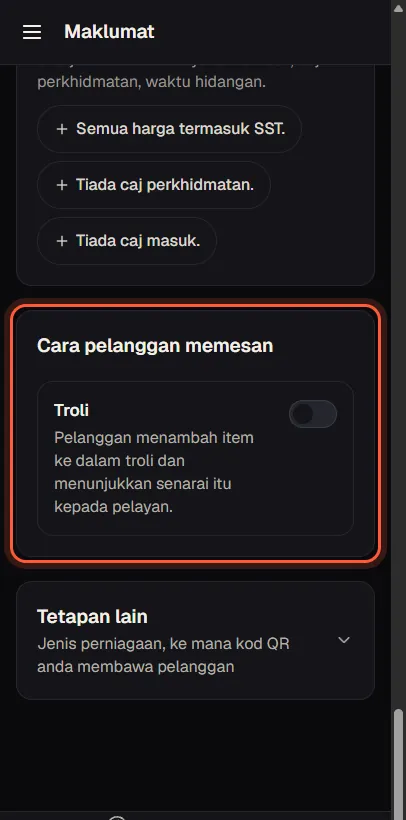
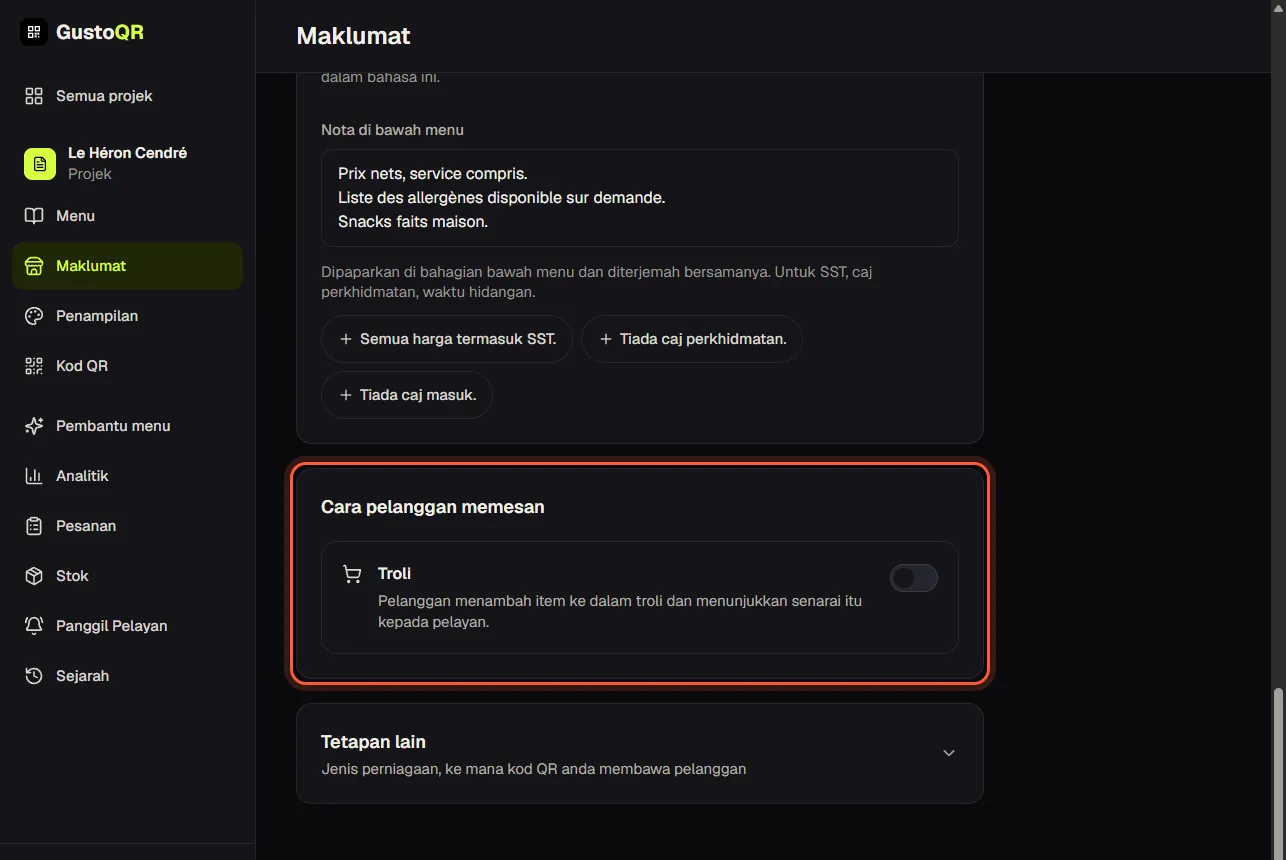
1Buka Maklumat dan tatal ke bawah hingga Cara pelanggan memesan.
2Troli dihidupkan untuk menu baharu: pelanggan menambah apa yang mereka mahu ke troli dan menunjukkan senarai itu kepada staf anda. Matikannya dan pelanggan hanya membaca menu.
3Hidupkan Hantar pesanan dan pelanggan di meja menghantar pesanan dengan sekali tekan. Pesanan itu muncul pada skrin Pesanan anda dengan tanda Pelanggan, dan telefon pelayan anda berbunyi.
4Pelayan melihat pesanan ini di bawah Pesanan pelanggan dan boleh menarik balik mana-mana pesanan jika perlu. Apabila bar menekan Selesai, telefon pelanggan menunjukkan bahawa pesanan itu sudah siap.
5Hantar melalui WhatsApp: pesanan sampai kepada anda sebagai satu mesej WhatsApp. Tambah nombor WhatsApp anda dahulu.
Pesanan hanya boleh dihantar daripada kod QR meja, jadi setiap pesanan datang bersama nombor mejanya. Hantar pesanan ialah sebahagian daripada Pro.
Stok: apa yang keluar, tanpa perlu mengira
1Buka Stok dalam menu sisi dan tekan Mula. AI membaca menu anda sekali dan menulis bahan bagi setiap item, contohnya segelas kopi ais gula Melaka ialah 30 ml espreso dan 20 ml gula Melaka.
2Selepas itu, setiap pesanan yang dihantar melalui Pesanan menolak bahannya daripada stok anda dengan sendirinya.
3Halaman itu menunjukkan apa yang keluar dalam sehari atau seminggu, dan baki yang anda ada. Merah bermaksud bahan itu hampir habis.
4Untuk menukar resipi, buka Resipi dan tekan Edit di sebelah item itu.
Stok mengira apa yang dijual melalui Pesanan, jadi hidupkan Pesanan dahulu. Stok ialah sebahagian daripada Max.
Tambah stok dengan gambar
1Tekan Tambah stok. Ambil gambar invois, nota penghantaran atau kotak-kotak itu sendiri. Anda juga boleh menambah satu baris, seperti “10 kotak air mineral”.
2AI membaca apa yang masuk, berapa banyak, harganya dan pembekalnya. Jika tidak pasti, AI bertanya kepada anda, contohnya berapa botol dalam satu kotak.
3Semak senarai itu. Ada yang salah? Tekan Betulkan dan nyatakan dengan kata-kata anda sendiri. Kemudian tekan Tambah semua.
Pembekal dan harga belian dipelajari daripada invois. Apabila sesuatu harga naik, anda akan melihatnya.
Apa yang perlu dipesan, dan daripada siapa
1Tekan Senarai belian dan pilih 3 hari, 1 minggu atau 1 bulan. Senarai itu menunjukkan apa yang perlu dibeli mengikut kadar jualan semasa anda, dikumpulkan mengikut pembekal, bersama kosnya.
2Hantar pesanan kepada setiap pembekal dengan Hantar melalui WhatsApp, E-mel atau sebagai pesanan belian PDF.
3Tambah telefon dan e-mel pembekal di Pembekal, supaya pesanan terus sampai kepada mereka.
Betulkan baki stok, tetapkan amaran
1Tekan satu bahan pada halaman Stok.
2Di sebelah Baki stok, tekan Betulkan, taip berapa yang anda ada dan simpan. Stok dikira dari situ seterusnya.
3Di bawah Beri amaran apabila tinggal, taip satu nombor, contohnya 3 botol. Pada paras itu, bahan tersebut bertukar merah dan kekal dalam senarai pesanan anda.
4Pilih Anda beli daripada siapa? dan taip Harga belian bahan itu jika belum ada invois yang memberikannya.