Ospătarii introduc comanda pe telefon. Ea apare pe ecranul barului, iar stocul tău se actualizează singur.
Pornește în două minute
1Deschide Comenzi din lista panoului și pornește Ospătarii trimit comenzi.
2Ospătarii tăi folosesc aceeași aplicație ca pentru Apel ospătar. Dacă telefoanele lor sunt configurate, nu ai nimic de făcut. Dacă nu, fiecare ospătar scanează o dată codul QR pentru personal.
3Pe tableta de la bar, deschide Comenzi și apasă Deschide. Apasă Pornește și las-o deschisă, cu sunetul dat tare.
Comenzi face parte din Pro.
Cum trimite un ospătar o comandă
1Apasă Comandă nouă în partea de jos a aplicației și alege masa. După Vin acum la un apel, Ia comanda alege masa în locul tău.
2Apasă ce doresc clienții. La o alegere precum pahar sau sticlă, apasă varianta dorită.
3Apasă bara de jos ca să schimbi cantitățile sau să adaugi o observație, de exemplu fără gheață. Apoi apasă Trimite comanda.
4Când barul apasă Gata, telefonul ospătarului arată că este gata.
Barul și bucătăria pe ecrane separate
1În Comenzi, apasă Adaugă un ecran. Primești două ecrane, Bar și Bucătărie. Le poți schimba numele.
2Sub Ce categorie merge la ce ecran?, alege un ecran pentru fiecare categorie din meniu: băuturile la Bar, mâncarea la Bucătărie.
3Deschide fiecare ecran pe tableta lui, cu Deschide.
O comandă cu băuturi și mâncare se împarte singură: fiecare ecran arată doar partea lui și are propriul Gata.
Lasă clienții să comande de pe telefon
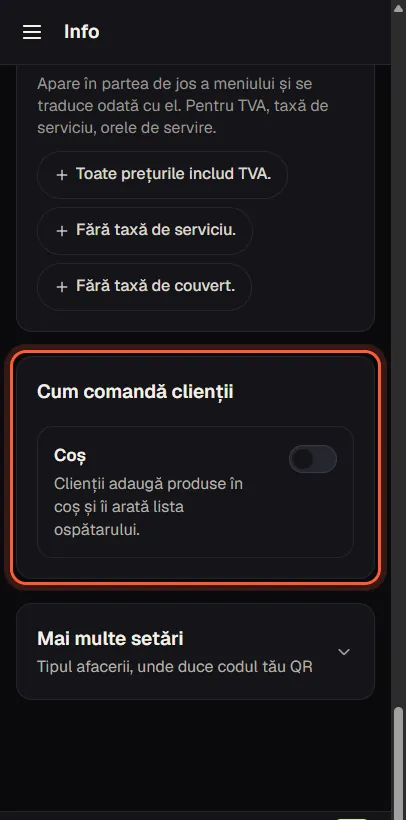
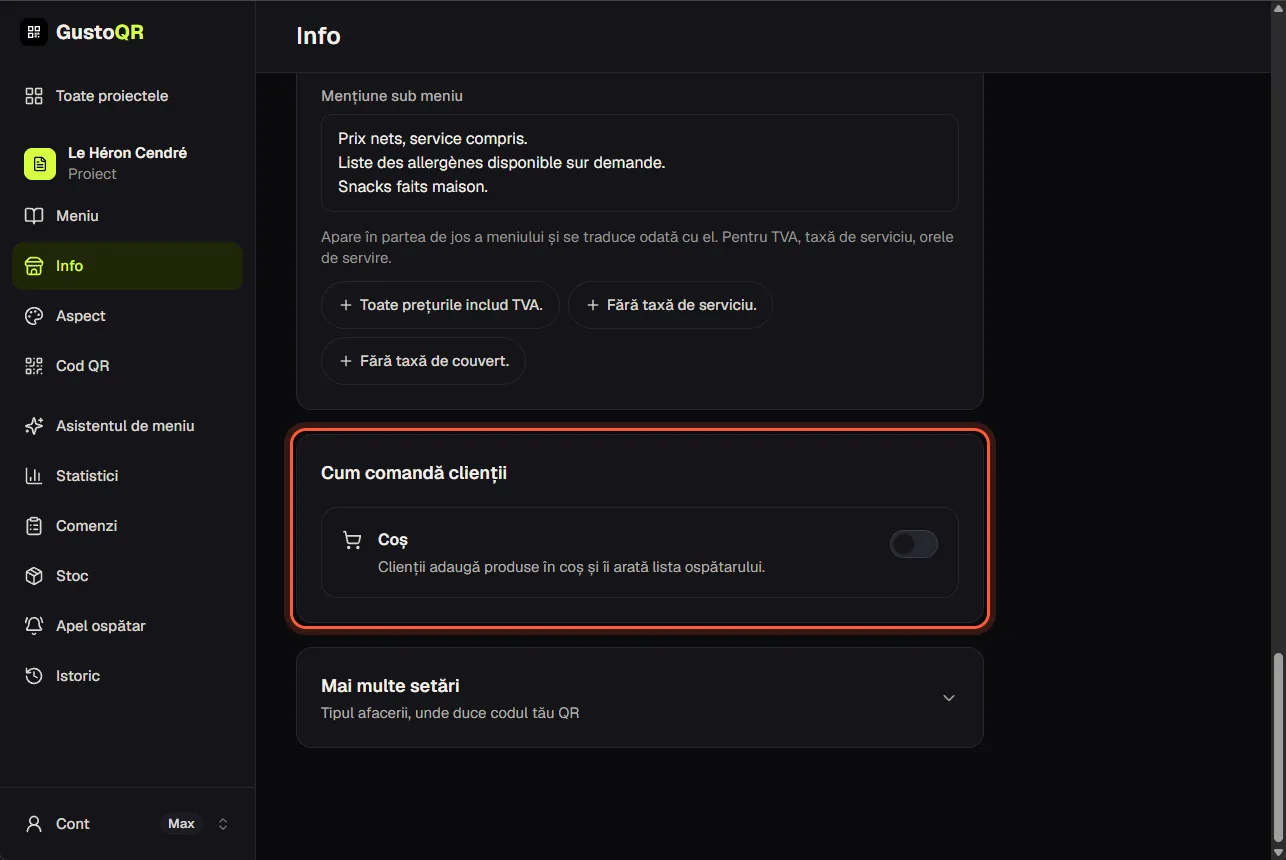
1Deschide Info și derulează în jos până la Cum comandă clienții.
2La un meniu nou, opțiunea Coș este pornită: clienții adaugă în coș ce doresc și arată lista personalului tău. Dacă o oprești, clienții doar citesc meniul.
3Pornește Trimite comanda și clientul de la masă trimite comanda cu o singură apăsare. Ea apare pe ecranele Comenzi cu mențiunea Client, iar telefoanele ospătarilor sună.
4Ospătarii văd aceste comenzi sub Comenzile clienților și pot anula oricare dintre ele. Când barul apasă Gata, telefonul clientului arată că este gata.
5Trimite pe WhatsApp: comanda ajunge la tine ca un singur mesaj pe WhatsApp. Adaugă mai întâi numărul tău de WhatsApp.
Trimiterea funcționează doar din codul QR al unei mese, așa că fiecare comandă vine cu masa ei. Trimite comanda face parte din Pro.
Stoc: ce se consumă, fără să numeri
1Deschide Stoc din lista panoului și apasă Începe. AI-ul citește o dată meniul tău și scrie din ce este făcut fiecare produs, de exemplu un gin tonic înseamnă 50 ml de gin și o apă tonică.
2De atunci, fiecare comandă trimisă prin Comenzi își scade singură ingredientele din stoc.
3Pagina arată ce se consumă într-o zi sau într-o săptămână și ce ți-a rămas. Roșu înseamnă că se termină în curând.
4Ca să schimbi o rețetă, deschide Rețete și apasă Modifică lângă produs.
Stocul numără ce se vinde prin Comenzi, așa că pornește mai întâi Comenzi. Stoc face parte din Max.
Adaugă marfă cu o fotografie
1Apasă Adaugă marfă. Fotografiază factura, avizul de însoțire sau chiar cutiile. Poți scrie și un rând, de exemplu „10 baxuri de vin roșu”.
2AI-ul citește ce a venit, cât, prețurile și furnizorul. Dacă nu este sigur, te întreabă, de exemplu câte sticle sunt într-un bax.
3Verifică lista. Ceva nu este bine? Apasă Corectează și spune cu vorbele tale. Apoi apasă Adaugă tot.
Furnizorii și prețurile de achiziție sunt preluate din facturi. Când un preț crește, vezi asta.
Ce comanzi și de la cine
1Apasă Listă de comandă și alege 3 zile, 1 săptămână sau 1 lună. Lista arată ce ai de cumpărat în ritmul tău de acum, grupat pe furnizori, cu tot cu cost.
2Trimite fiecărui furnizor comanda lui cu butonul Trimite pe WhatsApp sau E-mail, ori ca o comandă de achiziție PDF.
3Adaugă telefonul și e-mailul unui furnizor în Furnizori, ca să ajungă comanda direct la el.
Corectează ce ai în stoc și pune un prag de avertizare
1Apasă un ingredient pe pagina Stoc.
2Lângă În stoc, apasă Corectează, scrie câte ai și salvează. Stocul continuă de acolo.
3Sub Avertizează-mă când ajunge la, scrie un număr, de exemplu 3 sticle. La acest nivel, ingredientul devine roșu și rămâne pe lista ta de comandă.
4Completează De la cine îl cumperi? și Preț de achiziție, dacă prețul nu a venit încă de pe nicio factură.