Servitörerna lägger in beställningen på mobilen. Den visas på barens skärm, och lagret uppdateras automatiskt.
Kom igång på två minuter
1Öppna Beställningar i sidomenyn och slå på Servitörer skickar beställningar.
2Dina servitörer använder samma app som för Kalla på servitör. Är deras mobiler redan inställda behöver du inte göra något. Annars skannar varje servitör Personal-QR en gång.
3På barens surfplatta öppnar du Beställningar och trycker på Öppna. Tryck på Starta och låt skärmen stå öppen med volymen uppskruvad.
Beställningar ingår i Pro.
Så skickar en servitör en beställning
1Tryck på Ny beställning längst ner i appen och välj bord. Efter På väg på ett anrop väljer Ta upp beställningen bordet åt dig.
2Tryck på det gästerna vill ha. Vid ett val som glas eller flaska trycker du på det de vill ha.
3Tryck på fältet längst ner för att ändra antal eller lägga till en anteckning, till exempel utan is. Tryck sedan på Skicka beställning.
4När baren trycker på Klart visar servitörens mobil att beställningen är klar.
Bar och kök på var sin skärm
1I Beställningar trycker du på Lägg till en skärm. Du får två skärmar, Bar och Kök. Du kan byta namn på dem.
2Under Vilken kategori går till vilken skärm? väljer du en skärm för varje kategori i din meny: drycker till Bar, mat till Kök.
3Öppna varje skärm på en egen surfplatta med Öppna.
En beställning med både drycker och mat delas upp automatiskt: varje skärm ser bara sin del och trycker på sitt eget Klart.
Låt gästerna beställa från mobilen
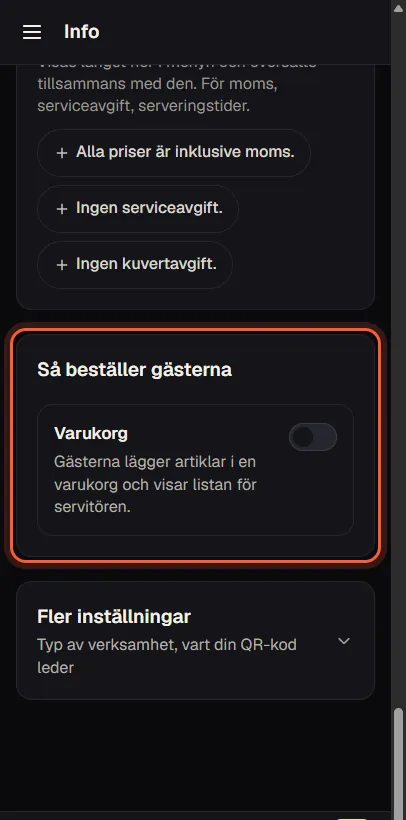
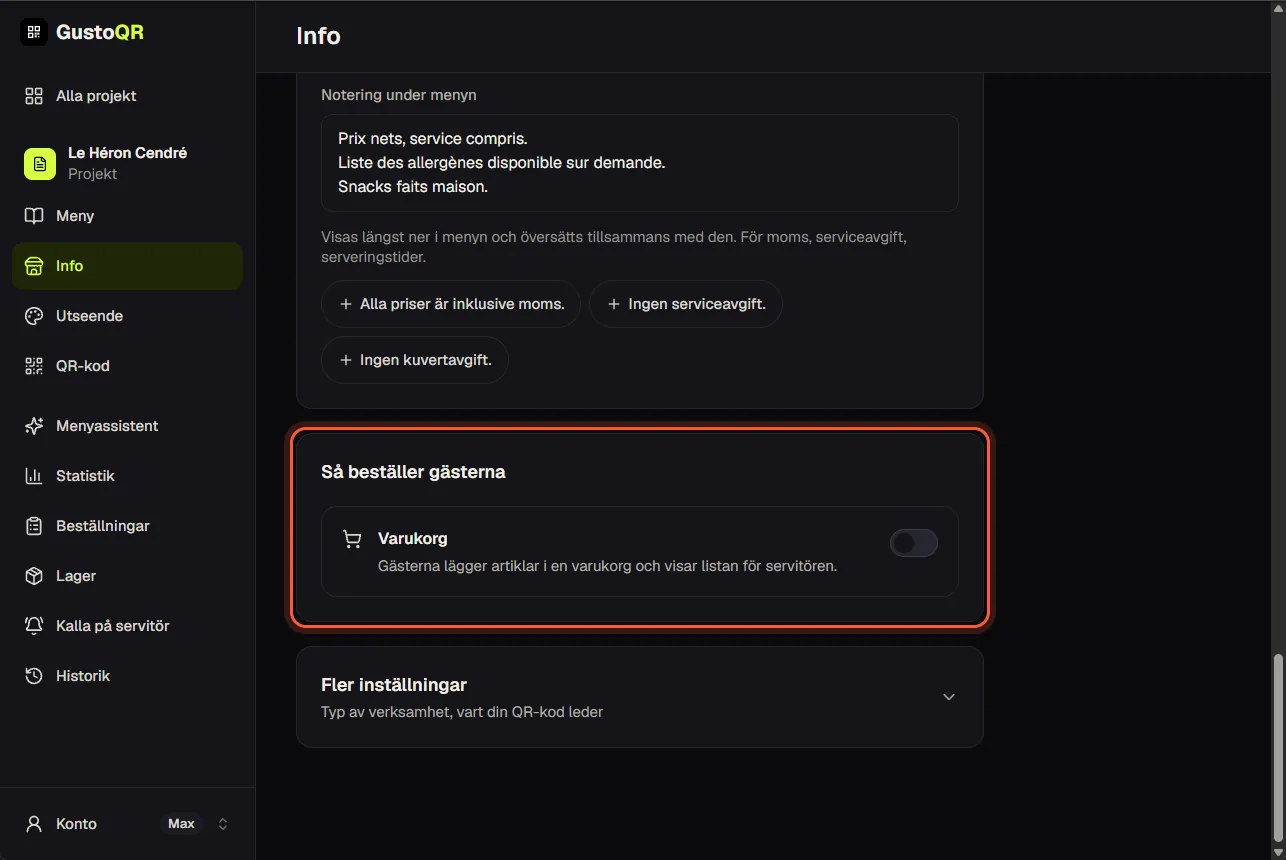
1Öppna Info och bläddra ner till Så beställer gästerna.
2Varukorg är på från början i en ny meny: gästerna lägger det de vill ha i en varukorg och visar listan för personalen. Stänger du av den kan gästerna bara läsa menyn.
3Slå på Skicka beställning, så skickar en gäst vid ett bord beställningen med ett tryck. Den visas på skärmarna i Beställningar, märkt Gäst, och servitörernas mobiler ringer.
4Servitörerna ser de här beställningarna under Gästernas beställningar och kan avbeställa en. När baren trycker på Klart visar gästens mobil att beställningen är klar.
5Skicka via WhatsApp: beställningen kommer till dig som ett enda WhatsApp-meddelande. Lägg först till ditt WhatsApp-nummer.
Det går bara att skicka från ett bords QR-kod, så varje beställning kommer med sitt bord. Skicka beställning ingår i Pro.
Lager: vad som går åt, utan att räkna
1Öppna Lager i sidomenyn och tryck på Starta. AI läser din meny en gång och skriver upp vad varje artikel består av, till exempel är en gin och tonic 4 cl gin och en tonic.
2Från och med då dras ingredienserna automatiskt av från lagret för varje beställning som skickas via Beställningar.
3Sidan visar vad som går åt per dag eller i veckan och vad du har kvar. Rött betyder att det snart tar slut.
4Vill du ändra ett recept öppnar du Recept och trycker på Redigera bredvid artikeln.
Lager räknar det som säljs via Beställningar, så slå på Beställningar först. Lager ingår i Max.
Fyll på lager med en bild
1Tryck på Fyll på lager. Fota fakturan, följesedeln eller själva kartongerna. Du kan också lägga till en rad, till exempel ”10 kartonger rödvin”.
2AI läser av vad som kom, hur mycket, priserna och leverantören. Om något är oklart får du en fråga, till exempel hur många flaskor det är i en kartong.
3Kontrollera listan. Är något fel? Tryck på Rätta och säg det med egna ord. Tryck sedan på Lägg till alla.
GustoQR lär sig leverantörer och inköpspriser från fakturorna. När ett pris går upp ser du det.
Vad du ska köpa in och av vem
1Tryck på Inköpslista och välj 3 dagar, 1 vecka eller 1 månad. Listan visar vad du behöver köpa in i din nuvarande takt, grupperat per leverantör, med kostnaden.
2Skicka inköpslistan till varje leverantör med Skicka via WhatsApp, E-post eller som inköpsorder med PDF.
3Lägg in leverantörens telefonnummer och e-post i Leverantörer, så går listan direkt till dem.
Rätta det du har och sätt en varning
1Tryck på en ingrediens på sidan Lager.
2Bredvid Du har trycker du på Rätta, skriver hur många du har och sparar. Lagret räknas vidare därifrån.
3Under Varna mig när det är nere på skriver du ett antal, till exempel 3 flaskor. På den nivån blir ingrediensen röd och ligger kvar på din inköpslista.
4Under Vem köper du det av? väljer du leverantör. Skriv in Inköpspris om det inte har kommit från en faktura än.