02 / 10

菜單的日常管理

價格、售完的品項、新菜色,還有復原。

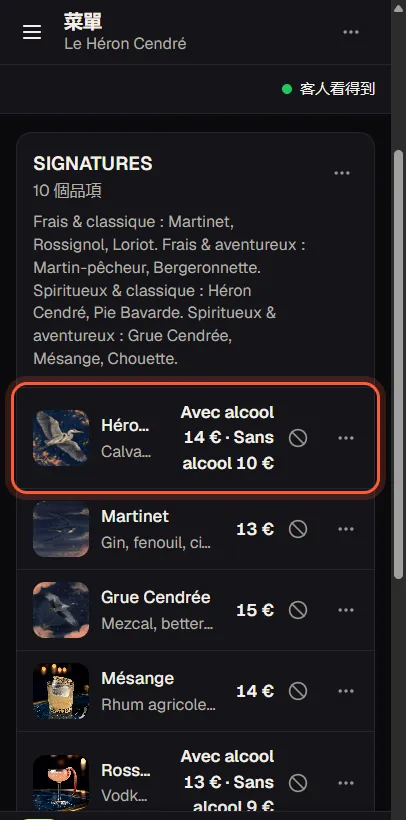
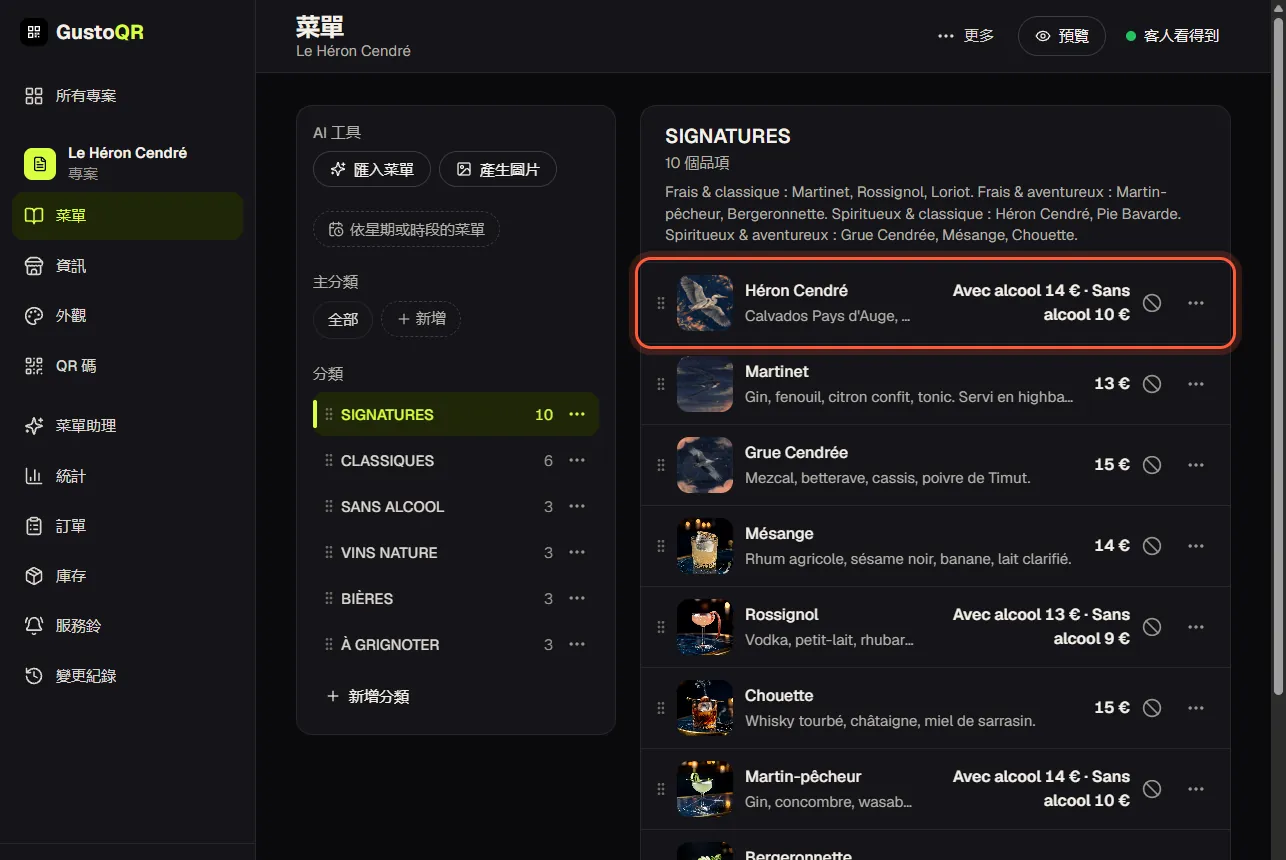
修改價格

  1. 開啟「菜單」,點一下要修改的品項。
  2. 輸入新的價格。
  3. 點一下「儲存」,或上方的打勾圖示。若要放棄這次變更,請點一下「取消」。
修改價格修改價格

把品項標為售完

  1. 在「菜單」中,點一下品項價格旁邊畫了斜線的圓圈。
  2. 選擇「今日售完」:隔天早上會自動恢復供應。選擇「售完至…」則可以自己指定日期和時間。
  3. 想提早恢復供應,請點一下品項上的售完標籤。

新增附照片的品項

  1. 在「菜單」中開啟分類,點一下最後一個品項下方的「新增品項」。
  2. 輸入名稱和價格。
  3. 點一下「上傳照片」,從手機或電腦選一張圖片。「從圖庫選擇」提供現成的圖片。
  4. 點一下「新增到菜單」。

GustoQR 也可以替您繪製照片,這會使用 AI 點數。

新增分類或調整順序

  1. 在「菜單」中點一下「新增分類」並為它命名,例如:前菜、飲品或療程。
  2. 要移動分類或品項,請點一下旁邊的三個點,然後選擇「上移」或「下移」。

特定日子或時段使用不同的菜單

  1. 在「菜單」中點一下「依星期或時段的菜單」。在手機上,建立第一份之前,它在「AI 工具」按鈕裡面。
  2. 為它命名,例如:週日菜單或早餐,再選擇適用的日子和時段。
  3. 客人掃描的是同一個 QR 碼。在設定的時段會看到這份菜單,其他時間則看到您平常的菜單。

復原錯誤的變更

  1. 剛做完變更時,畫面底部會出現一則訊息。點一下其中的「復原」。
  2. 過了一段時間才想復原,請開啟「變更紀錄」。每一行都說明一項變更做了什麼,例如新的價格或移除的照片。
  3. 在想要的那一行點一下「回到這裡」:菜單會回到該項變更之前的樣子。這個動作同樣可以復原。

回到先前的狀態時,在那之後對菜單外觀所做的變更也會一併取消。

下一章 · 03

菜單助理

還是沒解決嗎?

請在對話視窗寫訊息給我們。GustoQR 會有真人閱讀並回覆您。