오늘 바로 인쇄 · 아이디어 15가지

셀프 메뉴판 만들기. 오늘 바로 인쇄하세요.

QR 메뉴판을 종이로도. 프린터와 자, 그리고 반나절이면 만들 수 있는 메뉴판 15가지입니다. 하나하나가 GustoQR의 인쇄 형식과 맞습니다.

인쇄하고, 자르고, 조립하기

이번 주에 만들 수 있는 메뉴판 15가지.

아이디어마다 GustoQR의 인쇄 형식이 하나씩 맞춰져 있어, 메뉴가 알맞은 크기로 나오고 클립, 구멍, 접는 선이 들어갈 자리도 남습니다. 하나를 골라 인쇄하고 그림을 따라 하세요.

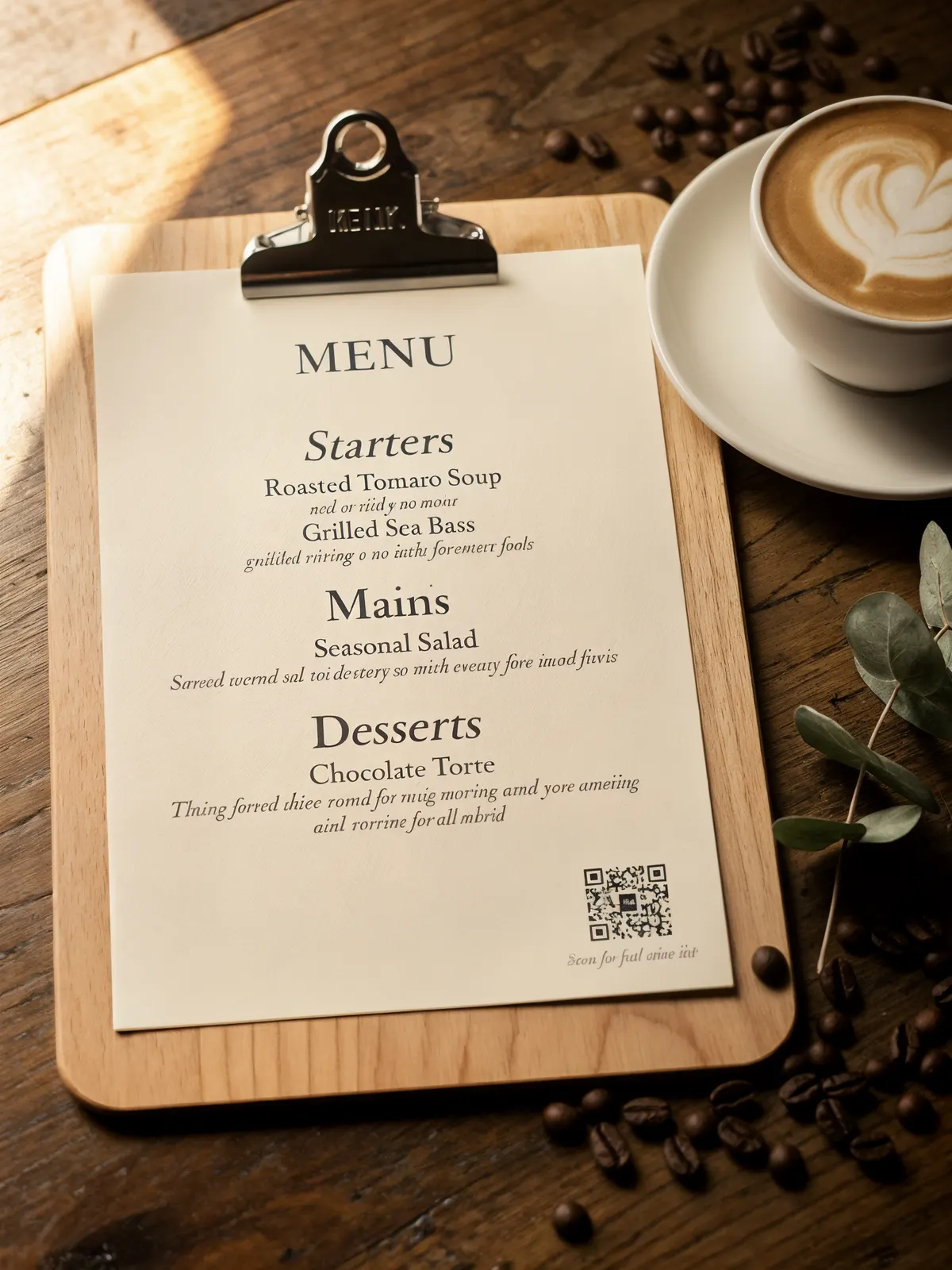
나무 클립보드 메뉴판

종이 한 장에 클립 하나. 추천 메뉴가 바뀔 때 가장 빨리 갈아 끼울 수 있는 메뉴판입니다.
나무 클립보드 메뉴판
소요 시간
10분
비용
난이도

이런 매장에 추천: 카페, 비스트로, 와인바, 브런치 카페

준비물

  • A4 또는 A5 나무 클립보드, 테이블마다 1개
  • 무광 용지, 120~160g
  • 선택: 벽에 걸어 둘 고리
  1. 단계 1: 메뉴를 한 장에 인쇄하세요.
  2. 단계 2: 클립이 물리는 위쪽은 비워 두세요.
  3. 단계 3: 종이를 클립 아래에 끼우세요.
  4. 단계 4: 완성입니다. 종이는 몇 초면 바꿉니다.

팁: 작은 테이블에는 A5, 전체 메뉴에는 A4 클립보드를 쓰세요. 둘 다 같은 메뉴에서 인쇄됩니다.

인쇄 설정
  • A4 또는 A5
  • 120~160g
  • 단면
  • 1쪽에 맞춤
이 형식으로 인쇄하기

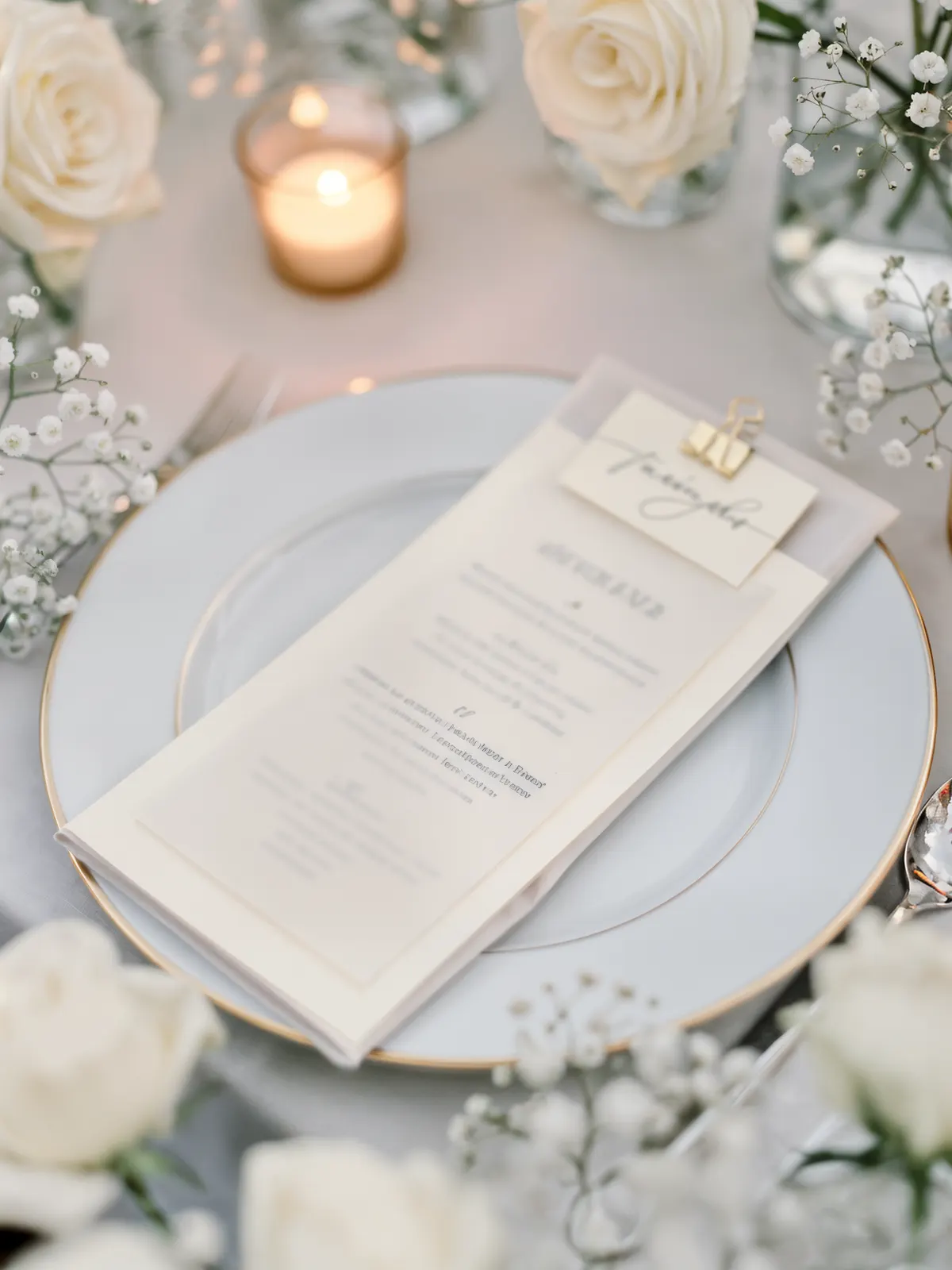
이름표를 단 트레싱지 메뉴 카드

접시마다 긴 메뉴 카드를 놓고, 그 위에 트레싱지를 한 겹 덮은 다음 금색 클립 아래에 손님 이름을 끼웁니다. 코스 메뉴를 위한 메뉴판입니다.

이름표를 단 트레싱지 메뉴 카드
소요 시간
40분
비용
난이도

이런 매장에 추천: 테이스팅 코스, 웨딩, 프라이빗 다이닝, 호텔 행사

준비물

  • A4 두꺼운 용지, 250~300g
  • A4 트레싱지(반투명 종이), 90~110g
  • 금색 클립
  • 작은 크라프트 태그 또는 두꺼운 용지 자투리
  • 자, 커터칼, 커팅 매트
  1. 단계 1: A4 한 장에 카드 3장을 인쇄하세요.
  2. 단계 2: 재단선을 따라 잘라 나누세요.
  3. 단계 3: 길게 자른 트레싱지를 위에 얹으세요.
  4. 단계 4: 태그에 손님 이름을 적으세요.
  5. 단계 5: 태그, 트레싱지, 카드를 클립으로 함께 집으세요.
  6. 단계 6: 접시마다 하나씩 놓으세요.

팁: 인쇄한 카드 용지 위에 트레싱지를 한 장 올리고 재단선을 따라 둘을 한 번에 자르세요. 두 겹이 정확히 맞습니다.

인쇄 설정
  • A4 가로
  • 1장에 카드 3장
  • 99×210mm
  • 250~300g
이 형식으로 인쇄하기

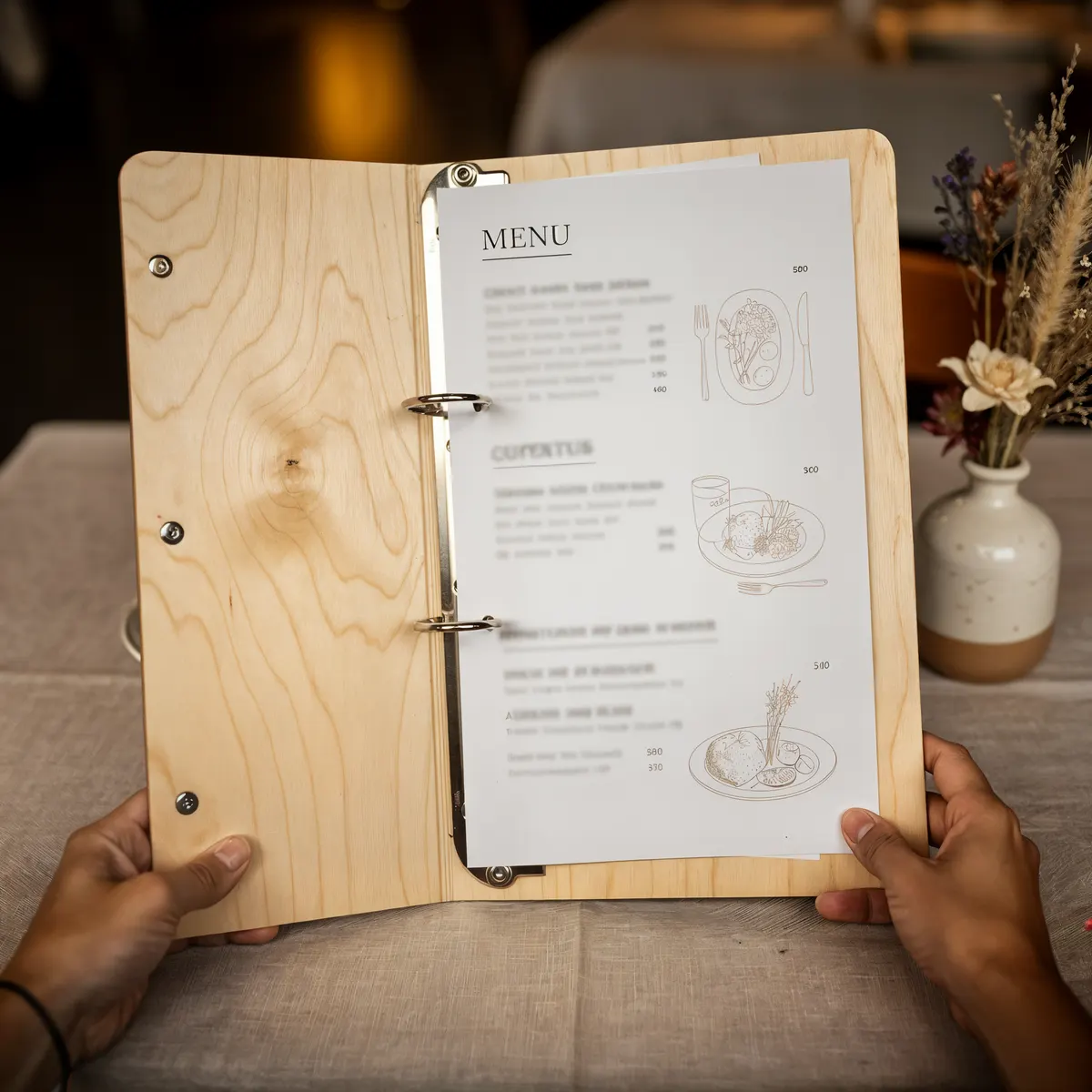
합판 링 바인더 메뉴판

금속 링과 나사로 조립한 나무 표지. 맞춤 제작한 것처럼 보이고 몇 년을 씁니다. 바뀌는 것은 속지뿐입니다.

합판 링 바인더 메뉴판
소요 시간
2시간
비용
난이도

이런 매장에 추천: 레스토랑, 스테이크하우스, 칵테일바, 호텔 객실

준비물

  • 합판 2장, 약 23×31cm, 두께 4~6mm
  • 책등용 합판 띠 1장, 약 3×31cm
  • 작은 경첩 4개와 짧은 나사
  • 2공 또는 4공 바인더 링 철물
  • 사포, 드라이버, 펀치
  • 속지용 용지, 160g
  1. 단계 1: 양면, 2단으로 인쇄하세요.
  2. 단계 2: 안쪽 가장자리에 구멍을 뚫으세요.
  3. 단계 3: 합판 두 장을 책등 띠에 경첩으로 연결하세요.
  4. 단계 4: 뒤판 안쪽에 링을 나사로 고정하세요.
  5. 단계 5: 링을 열고 속지를 끼우세요.
  6. 단계 6: 닫으면 완성입니다. 몇 년은 거뜬합니다.

팁: 링 철물을 먼저 사서, 구멍을 뚫기 전에 시험 인쇄한 종이에 링 위치를 표시해 보세요. 하드왁스 오일을 한 번 발라 두면 나무가 깨끗하게 유지됩니다.

인쇄 설정
  • A4
  • 160g
  • 양면
  • 구멍 자리 22mm 비움
이 형식으로 인쇄하기

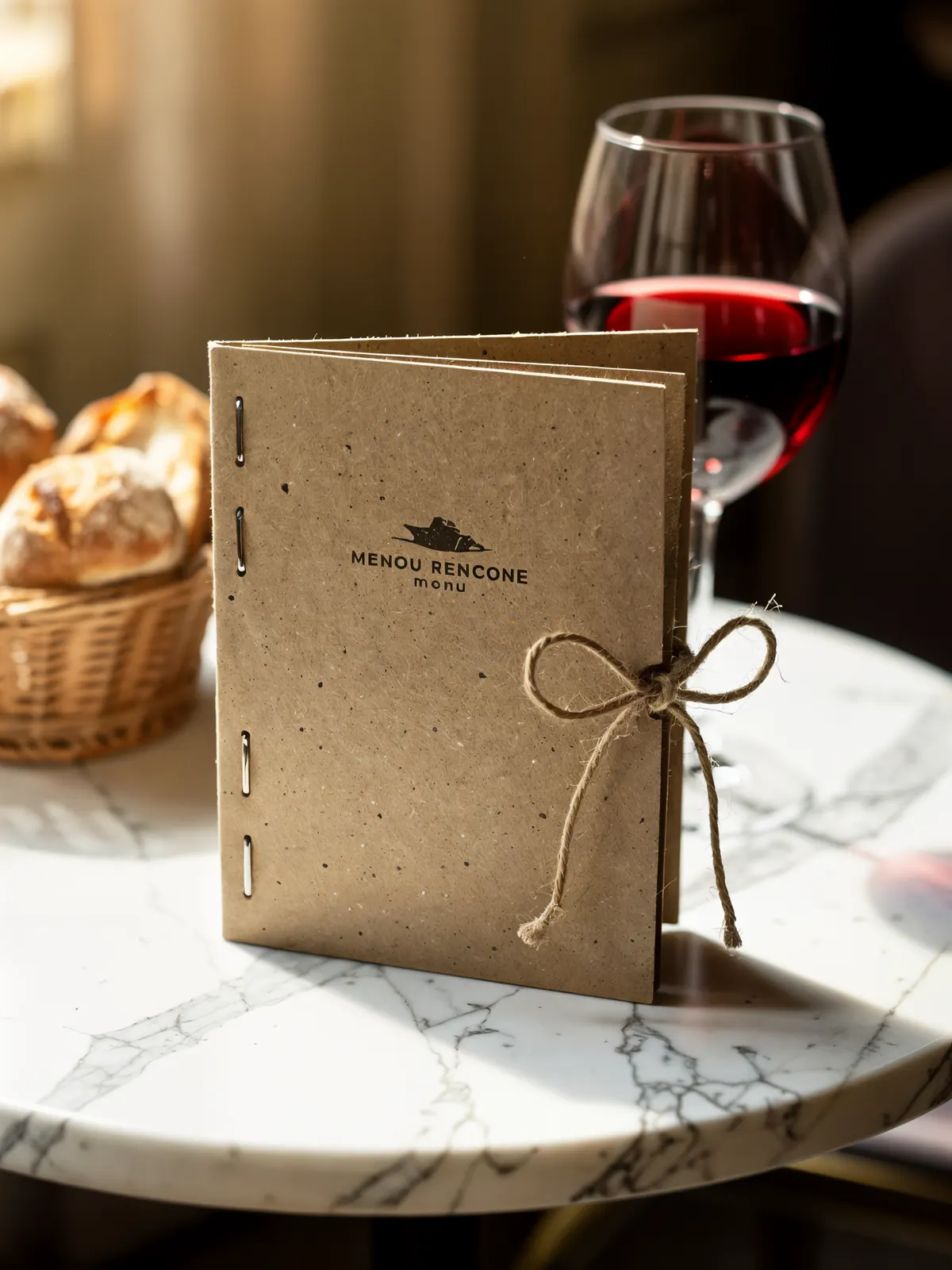
마끈으로 묶은 크라프트 소책자 메뉴판

반으로 접은 종이 몇 장을 크라프트 표지에 끼우고, 접힌 선에 스테이플러를 박은 뒤 마끈으로 묶습니다. 따뜻한 느낌에 가볍고, 다시 인쇄해도 비용이 적게 듭니다.

마끈으로 묶은 크라프트 소책자 메뉴판
소요 시간
30분
비용
난이도

이런 매장에 추천: 베이커리, 팜투테이블 레스토랑, 카페, 다이닝 바

준비물

  • 속지용 용지, 120~160g
  • 표지용 A4 크라프트지, 250~300g
  • 중철 스테이플러(팔이 긴 스테이플러)
  • 마끈 또는 리본
  1. 단계 1: 양면으로, 짧은 가장자리로 넘기기로 인쇄하세요.
  2. 단계 2: 한 장씩 반으로 접으세요.
  3. 단계 3: 속지를 크라프트 표지 안에 겹쳐 끼우세요.
  4. 단계 4: 접힌 선에 스테이플러를 두 번 박으세요.
  5. 단계 5: 책등에 마끈을 둘러 묶으세요.
  6. 단계 6: 입구 안내대에 쌓아 두세요.

팁: GustoQR은 속지를 소책자 순서로 인쇄하므로, 접으면 순서대로 읽힙니다. 먼저 한 부만 인쇄해서 확인해 보세요.

인쇄 설정
  • A4 가로
  • 양면, 짧은 가장자리로 넘기기
  • 120~160g
  • A5 쪽
이 형식으로 인쇄하기

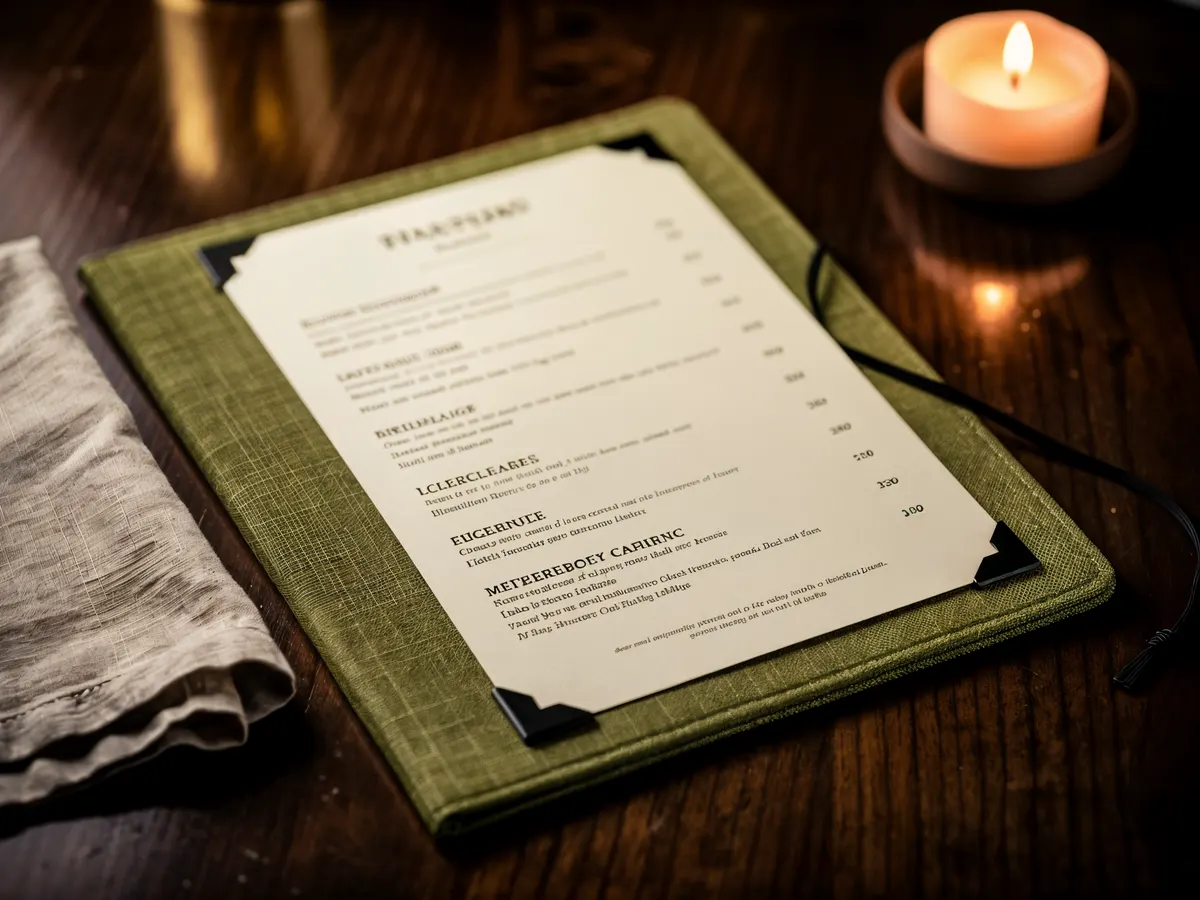
직접 만드는 메뉴판 커버

보드와 린넨이나 자투리 가죽, 그리고 풀. 매장 분위기에 맞춘 커버에 직접 인쇄한 메뉴를 끼웁니다.

직접 만드는 메뉴판 커버
소요 시간
1.5시간
비용
난이도

이런 매장에 추천: 레스토랑, 호텔, 와인바, 가격표를 두는 미용실

준비물

  • A4보다 조금 큰 보드 2장: 2mm 하드보드지 또는 3mm 합판
  • 린넨, 캔버스 천 또는 자투리 가죽, 약 50×36cm
  • 목공풀이나 제본용 풀, 그리고 붓
  • 검은색 포토 코너 4개 또는 납작한 고무 밴드
  • 자, 커터칼, 커팅 매트
  1. 단계 1: A4보다 6mm 크게 보드 2장을 자르세요.
  2. 단계 2: 사이를 띄우고 천 위에 붙이세요.
  3. 단계 3: 모서리를 자르고 가장자리를 접어 붙이세요.
  4. 단계 4: 낱장 한 장은 포토 코너로 고정합니다.
  5. 단계 5: 접은 속지는 고무 밴드로 고정합니다.
  6. 단계 6: 인쇄한 메뉴를 끼우세요.

팁: 책등 간격은 보드 두께의 두 배쯤 띄워야 커버가 평평하게 닫힙니다. 무거운 책 아래에 하룻밤 눌러 두세요.

인쇄 설정
  • A4
  • 120~160g
  • 단면
  • 1쪽에 맞춤
이 형식으로 인쇄하기

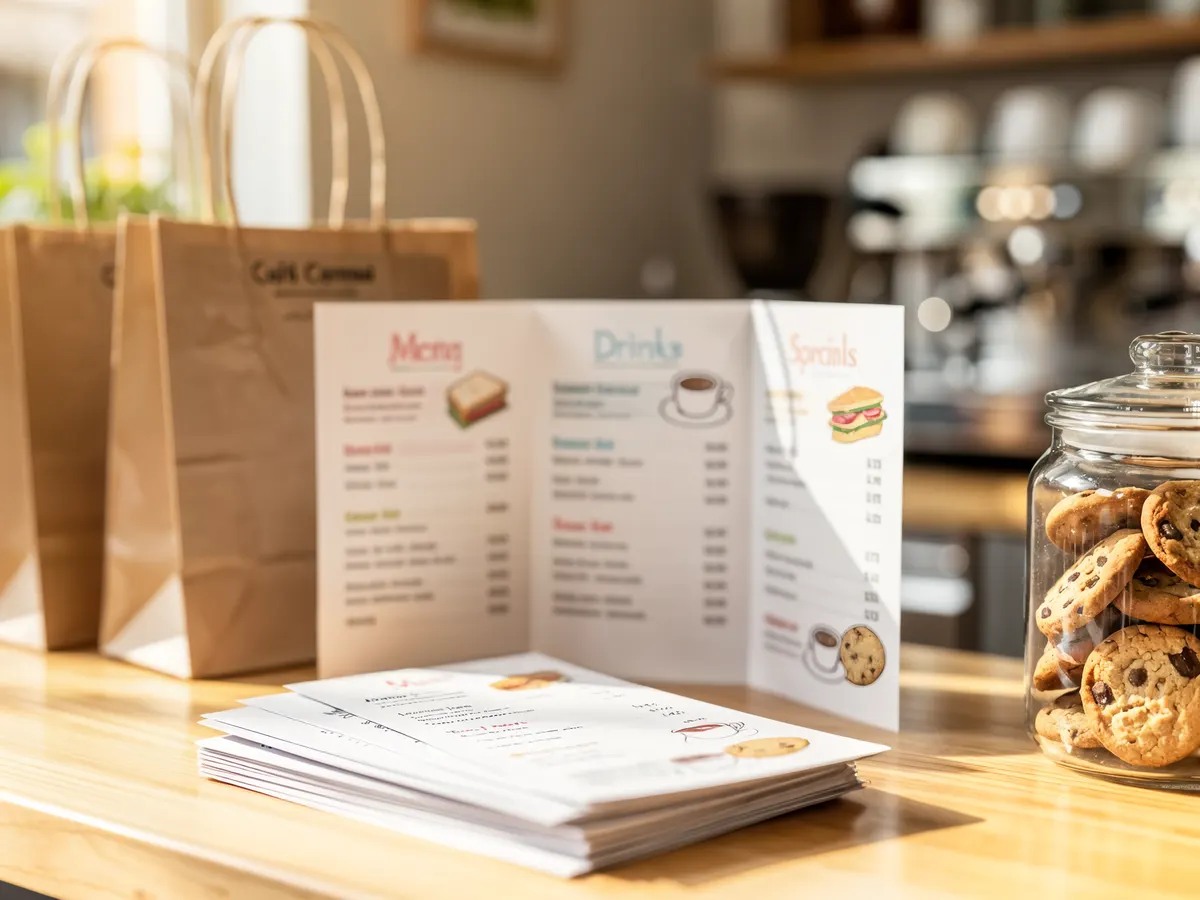
포장용 3단 접이 메뉴판

종이 한 장으로 6면. 메뉴, 영업시간, QR 코드가 들어갑니다. 포장 봉투마다 넣어 손님 집까지 보냅니다.

포장용 3단 접이 메뉴판
소요 시간
15분
비용
난이도

이런 매장에 추천: 포장 전문점, 피자 전문점, 카페, 푸드트럭

준비물

  • A4 용지, 120~170g
  • 자와 본폴더, 없으면 버터나이프의 등
  1. 단계 1: 양면, 가로 방향으로 인쇄하세요.
  2. 단계 2: 접는 선 두 줄에 누름선을 넣으세요.
  3. 단계 3: 오른쪽 면을 먼저 접고, 왼쪽 면을 접으세요.
  4. 단계 4: 뒷면에는 QR 코드가 들어갑니다.

팁: 뒷면의 QR 코드는 냉장고나 카운터에 붙여 두었을 때 보이는 쪽에 있습니다. 스캔하면 지금의 메뉴가 열리므로, 오래된 인쇄물 때문에 옛 가격이 전해질 일이 없습니다.

인쇄 설정
  • A4 가로
  • 양면
  • 120~170g
  • 6면
이 형식으로 인쇄하기

테이블 텐트

종이 한 장을 텐트 모양으로 접습니다. 한 면에는 추천 메뉴, 다른 면에는 QR 메뉴판. 어느 테이블에나 세워 둘 수 있습니다.

테이블 텐트
소요 시간
10분
비용
난이도

이런 매장에 추천: 카페, 펍, 호텔 조식당, 미용실

준비물

  • A4 두꺼운 용지, 250~300g
  • 자와 본폴더
  1. 단계 1: 두꺼운 용지에 인쇄하세요. 위쪽 절반은 거꾸로 나옵니다.
  2. 단계 2: 가운데에 가로로 누름선을 넣으세요.
  3. 단계 3: 텐트 모양으로 접으세요.
  4. 단계 4: 테이블마다 하나씩 세우세요.

팁: 접기 전에 누름선부터 넣으세요. 두꺼운 용지는 누름선 없이 접으면 접힌 자리가 터집니다.

인쇄 설정
  • A4
  • 250~300g
  • 단면
  • 2면
이 형식으로 인쇄하기

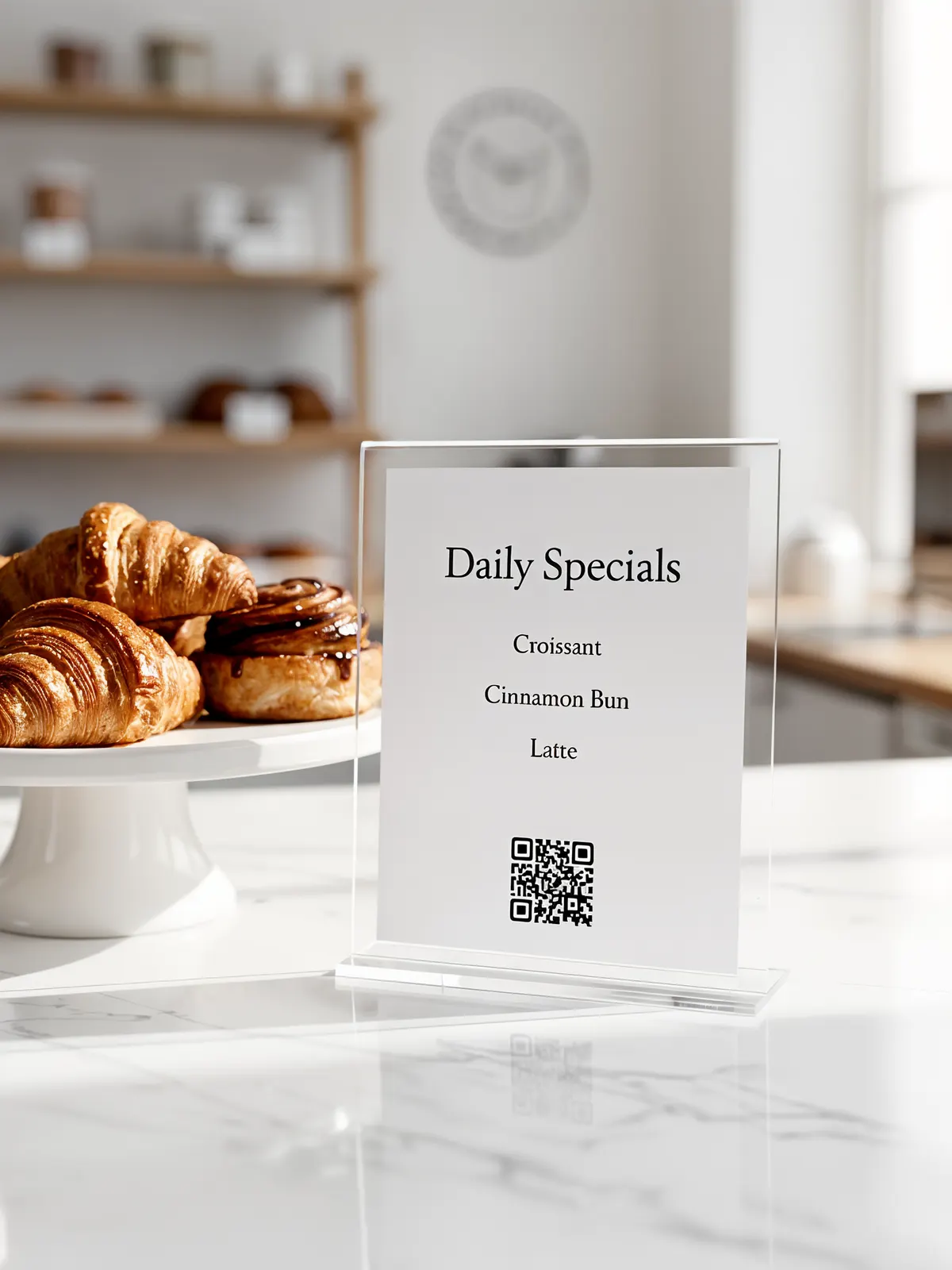
아크릴 꽂이에 넣는 추천 메뉴 카드

투명한 꽂이에 넣는 A5 카드. 오늘의 추천 메뉴, 런치 세트, 이번 주의 와인을 담아 매일 바꿔 끼웁니다.

아크릴 꽂이에 넣는 추천 메뉴 카드
소요 시간
10분
비용
난이도

이런 매장에 추천: 카운터, 카페, 호텔 프런트, 미용실

준비물

  • A5 아크릴 꽂이, T자형 또는 L자형
  • A4 두꺼운 용지, 200~300g
  • 자, 커터칼, 커팅 매트
  1. 단계 1: A4 한 장에 A5 카드 2장을 인쇄하세요.
  2. 단계 2: 100%로 인쇄하세요. 그래야 꽂이에 맞습니다.
  3. 단계 3: 가운데 표시를 따라 자르세요.
  4. 단계 4: 카드를 꽂이에 끼우세요.

팁: T자형 꽂이는 양면이 다 보입니다. 앞면에는 추천 메뉴, 뒷면에는 QR 코드를 넣으세요.

인쇄 설정
  • A4
  • 1장에 카드 2장
  • 148×210mm
  • 200~300g
이 형식으로 인쇄하기

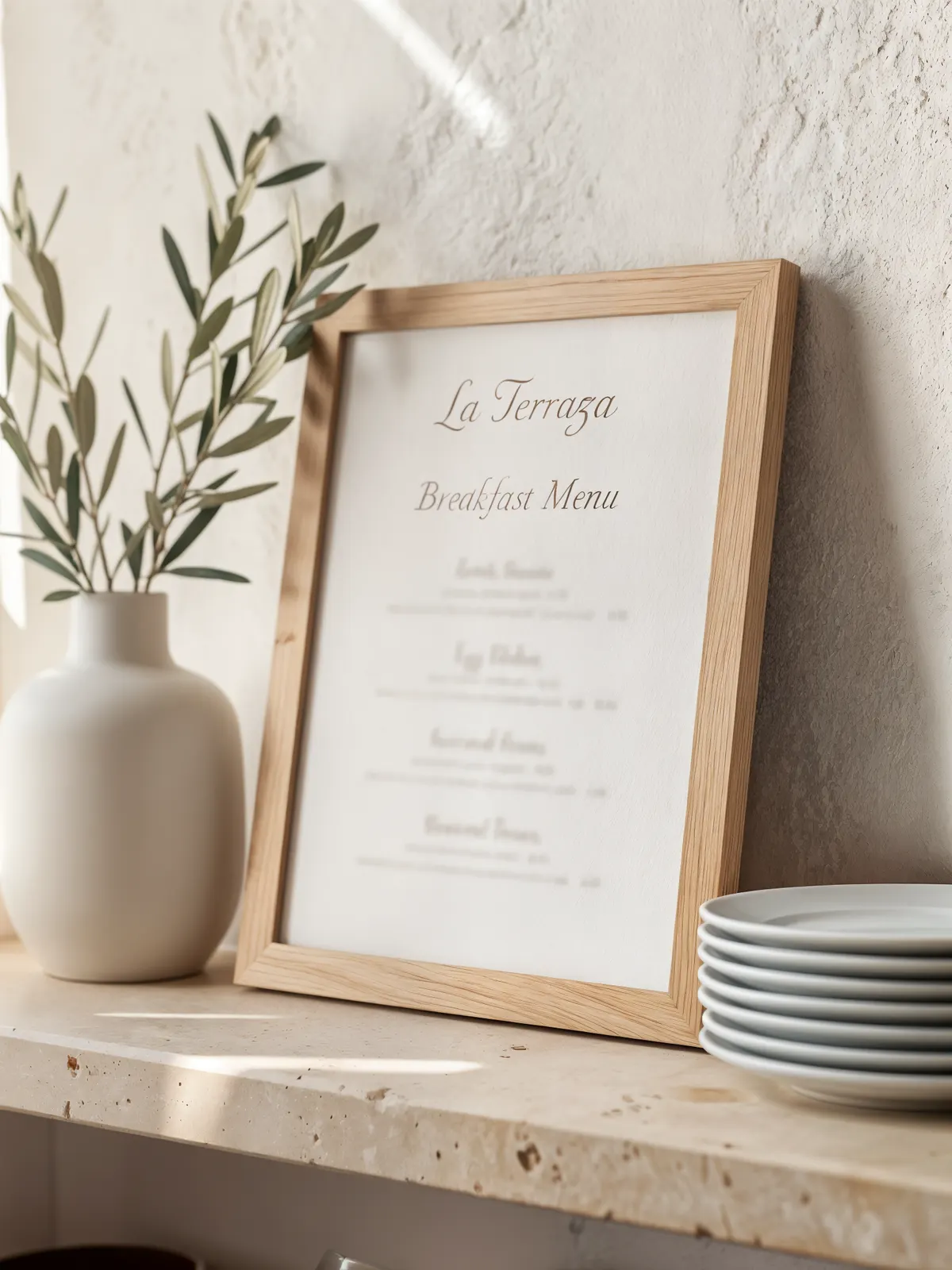
액자에 넣는 카운터·벽면 메뉴판

액자에 넣으면 인쇄한 종이 한 장이 번듯한 메뉴판이 됩니다. 출입문 옆 벽에 걸거나 카운터에 세워 두세요.

액자에 넣는 카운터·벽면 메뉴판
소요 시간
10분
비용
난이도

이런 매장에 추천: 커피 바, 베이커리, 바버숍, 네일숍

준비물

  • A4 또는 A3 액자
  • 무광 용지, 170~200g
  • 못 또는 액자 걸이
  1. 단계 1: 무광 용지에 인쇄하세요.
  2. 단계 2: 고정 클립을 풀고 뒤판을 들어내세요.
  3. 단계 3: 메뉴를 넣고 뒤판을 닫으세요.
  4. 단계 4: 눈높이에 거세요.

팁: 무광 용지는 유리 뒤에서도 빛이 반사되지 않습니다. A4 메뉴를 여백이 넓은 매트지와 함께 A3 액자에 넣으면 값이 두 배는 나가 보입니다.

인쇄 설정
  • A4 또는 A3
  • 무광 170~200g
  • 단면
  • 1쪽에 맞춤
이 형식으로 인쇄하기

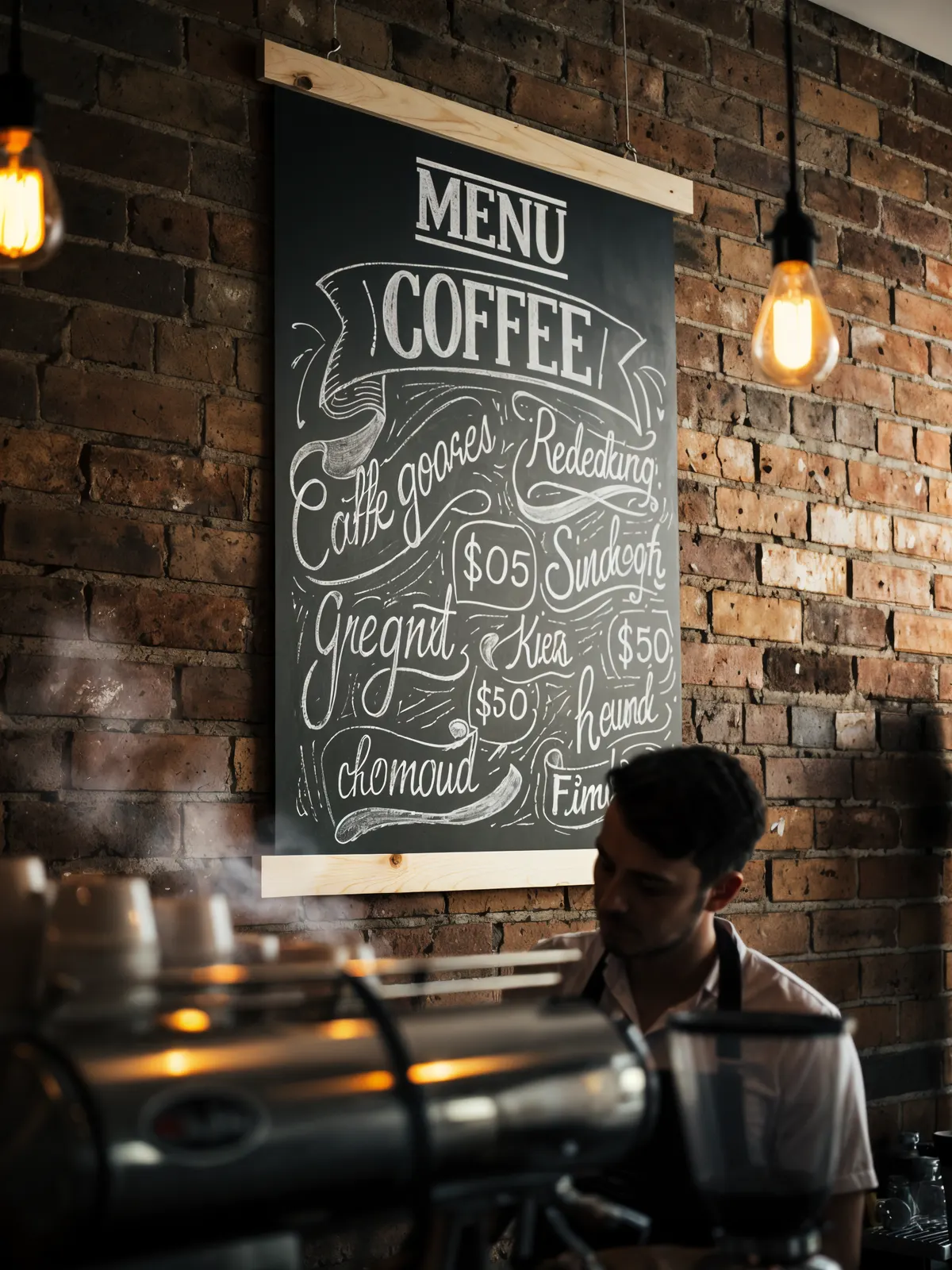
칠판 스타일 벽면 메뉴판

분필 가루 없이 내는 칠판 느낌. 어두운 바탕의 큰 인쇄물을 나무 막대 사이에 물려서 겁니다.

칠판 스타일 벽면 메뉴판
소요 시간
30분
비용
난이도

이런 매장에 추천: 커피숍, 바, 수제버거 전문점, 푸드홀

준비물

  • 인쇄소에서 인쇄한 A3 또는 A2 인쇄물
  • 포스터 너비만큼 긴 가는 나무 막대 4개
  • 작은 나사 또는 강한 자석
  • 끈과 못
  1. 단계 1: 재단 여백과 재단선이 있는 PDF를 내려받으세요.
  2. 단계 2: 인쇄소에서 A3 또는 A2로 인쇄하세요.
  3. 단계 3: 나무 막대 사이에 끼워 고정하세요.
  4. 단계 4: 손님이 줄 서는 곳에 거세요.

팁: 짙은 단색 바탕은 대부분의 가정용 프린터에서 줄이 생깁니다. 인쇄소에서는 고르게 인쇄됩니다.

인쇄 설정
  • A3 또는 A2
  • 무광 170~200g
  • 인쇄소
  • 재단 여백 3mm
이 형식으로 인쇄하기

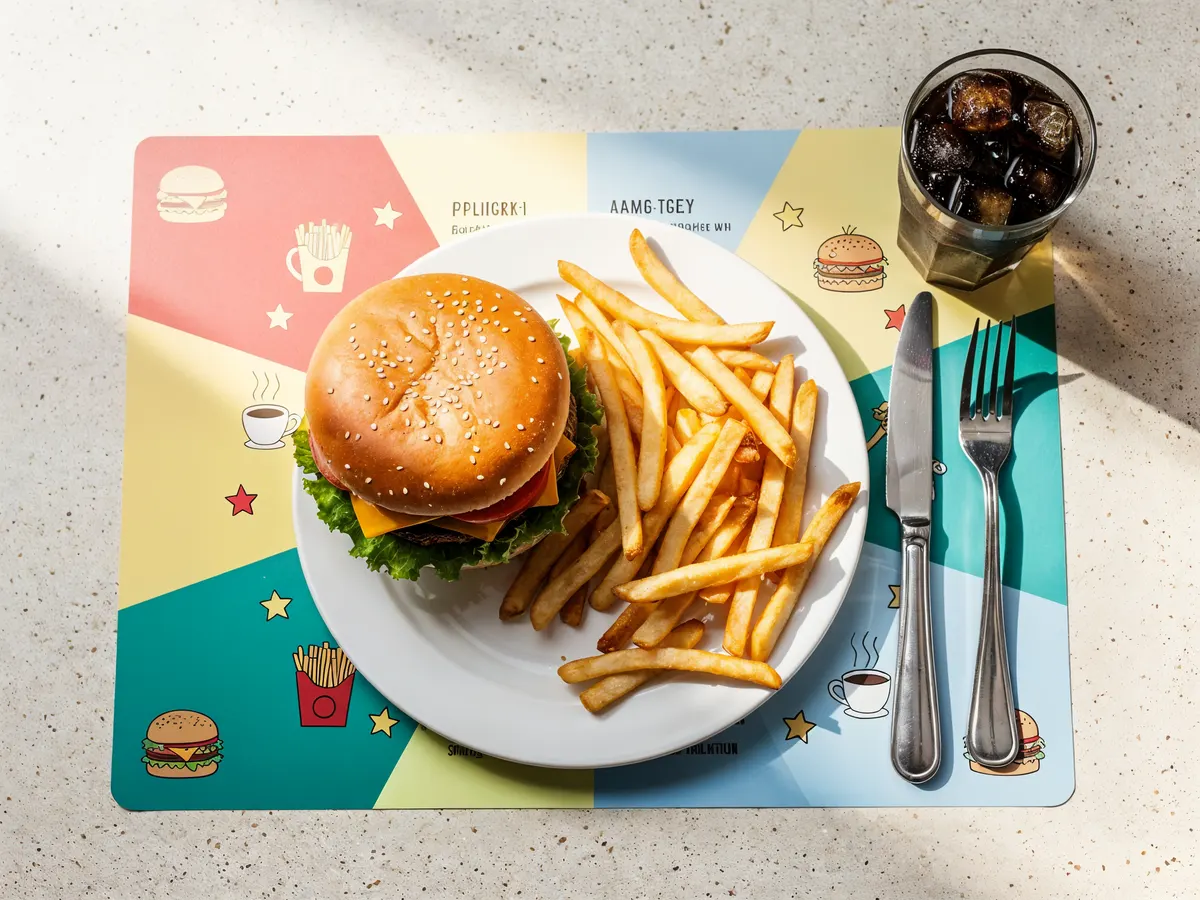
종이 테이블 매트 메뉴판

접시 아래에 깔리는 메뉴판. 손님은 기다리는 동안 읽고, 매장은 계절마다 바꿉니다.

종이 테이블 매트 메뉴판
소요 시간
15분
비용
난이도

이런 매장에 추천: 캐주얼 레스토랑, 피자 전문점, 패밀리 레스토랑, 비치 바

준비물

  • A3 용지, 90~120g, 인쇄소에서 한 묶음으로 인쇄
  1. 단계 1: 인쇄소에서 한 묶음을 인쇄하세요.
  2. 단계 2: 홀 준비대에 쌓아 두세요.
  3. 단계 3: 접시마다 아래에 한 장씩 까세요.

팁: 가운데는 접시 자리로 비워 두세요. 요리는 양옆에, QR 코드는 모서리에 넣습니다.

인쇄 설정
  • A3 가로
  • 90~120g
  • 단면
  • 1쪽에 맞춤
이 형식으로 인쇄하기

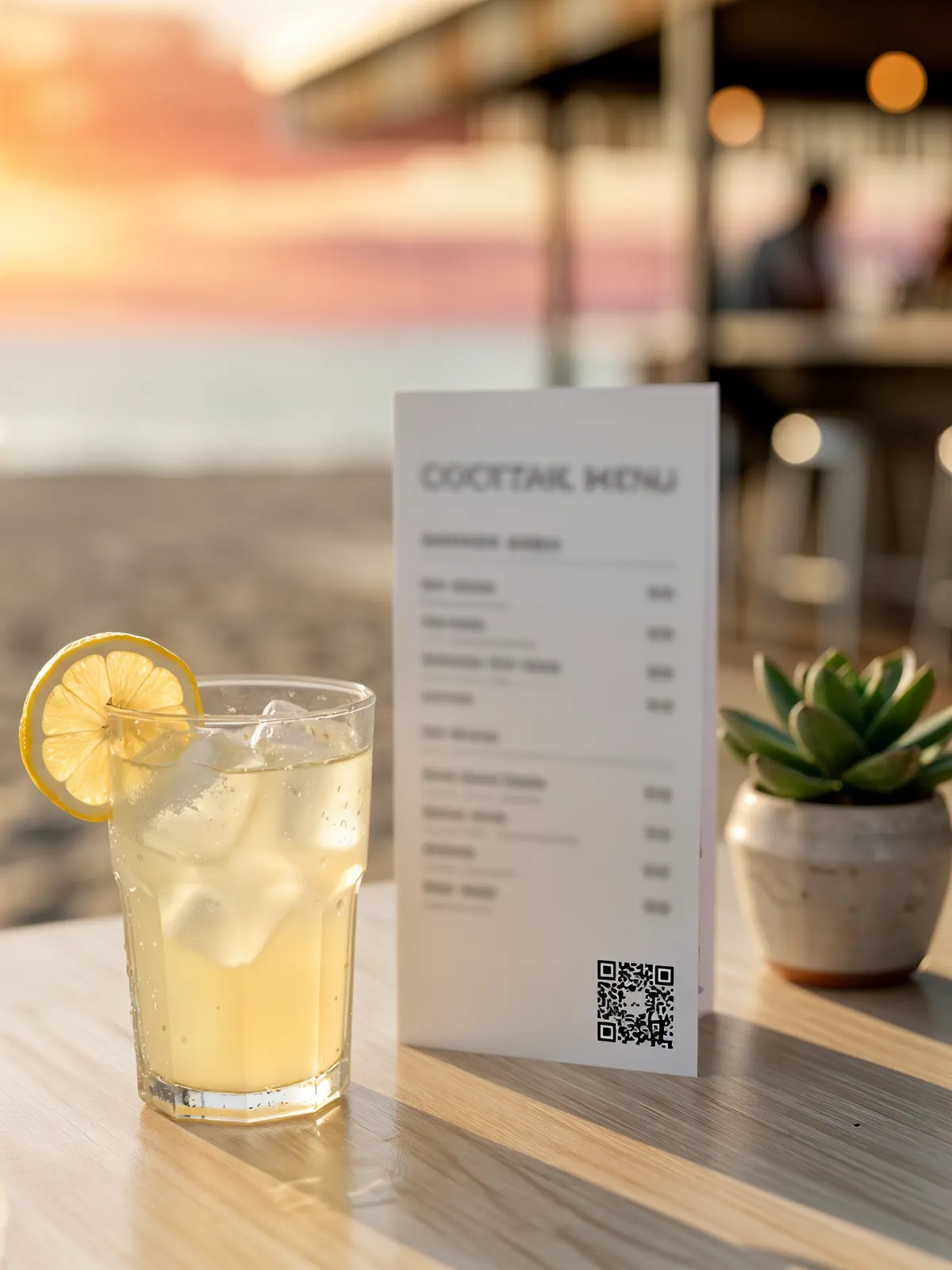
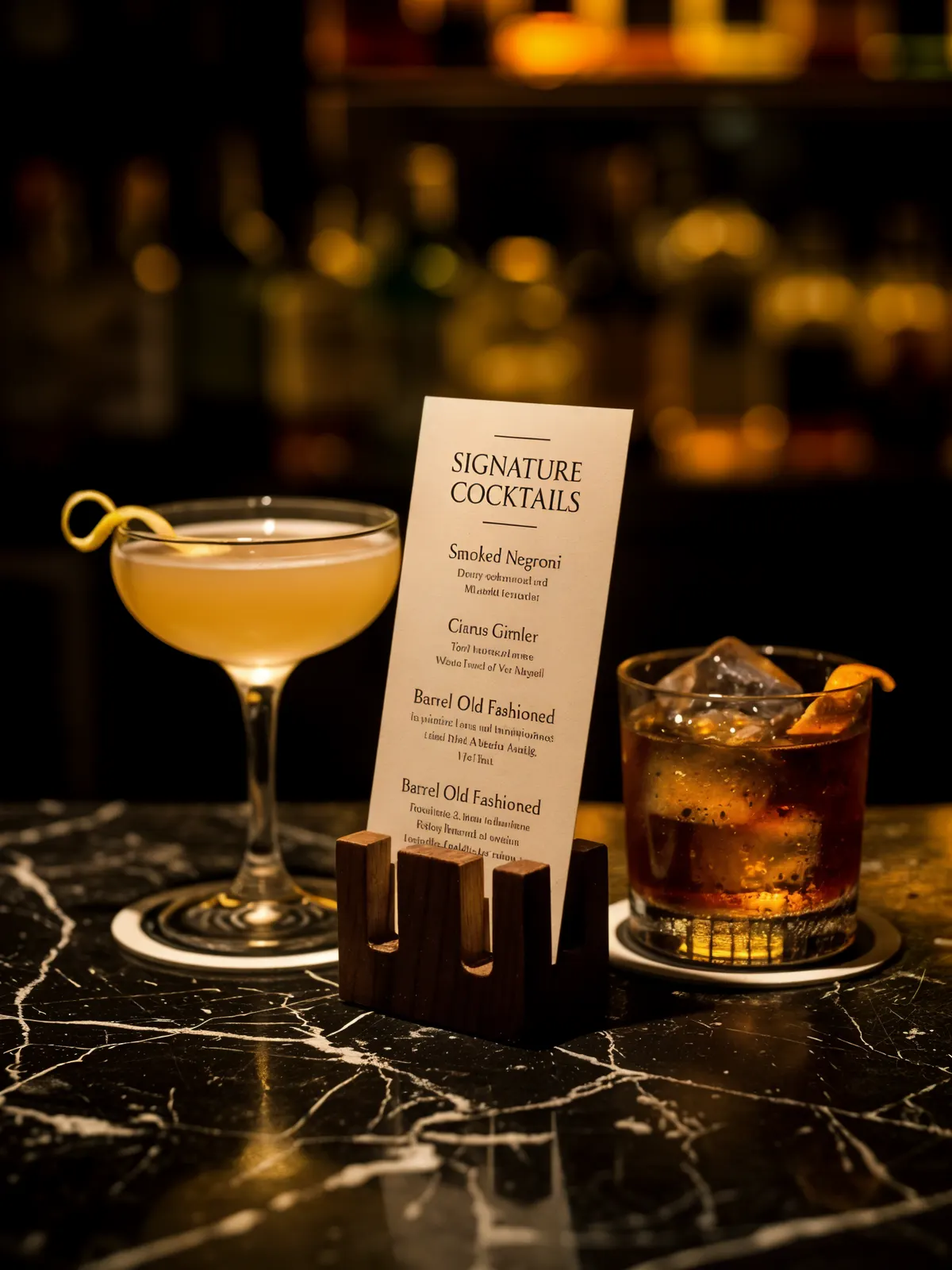
나무 블록에 세우는 음료 카드

칵테일이나 와인을 세로로 긴 카드에 담고, 나무 블록에 붙인 나무 집게로 집어 세웁니다. 바 위에도 테이블 위에도 잘 섭니다.

나무 블록에 세우는 음료 카드
소요 시간
30분
비용
난이도

이런 매장에 추천: 칵테일바, 와인바, 루프탑 바, 호텔 로비

준비물

  • A4 두꺼운 용지, 300g
  • 나무 집게
  • 각목 자투리, 약 5×5cm
  • 목공풀
  • 가위 또는 커터칼
  1. 단계 1: A4 한 장에 카드 3장을 인쇄하세요.
  2. 단계 2: 표시를 따라 잘라 나누세요.
  3. 단계 3: 블록 위에 집게를 세워 붙이세요.
  4. 단계 4: 카드를 집게에 물려 올려 두세요.

팁: 집게가 없나요? 블록에 3mm 홈을 가로로 톱질해 내고 카드를 세워 꽂으세요.

인쇄 설정
  • A4 가로
  • 1장에 카드 3장
  • 99×210mm
  • 300g
이 형식으로 인쇄하기

미니북 메뉴판

종이 한 장, 가위질 한 번으로 작은 8쪽이 됩니다. 포장 봉투, 행사, 어린이 테이블에 어울리는 주머니 속 메뉴판입니다.

미니북 메뉴판
소요 시간
5분
비용
난이도

이런 매장에 추천: 푸드트럭, 커피 트럭, 팝업 매장, 행사

준비물

  • A4 용지, 80~100g
  • 가위
  1. 단계 1: 한 장을 단면으로 인쇄하세요.
  2. 단계 2: 8칸으로 접었다가 다시 펴세요.
  3. 단계 3: 가운데 선만 자르세요.
  4. 단계 4: 길게 반으로 접으세요.
  5. 단계 5: 양 끝을 가운데로 밀어 모으세요.
  6. 단계 6: 납작하게 눌러 8쪽 미니북으로 만드세요.

팁: 윗줄은 일부러 거꾸로 인쇄됩니다. 접고 나면 모든 쪽이 바로 섭니다.

인쇄 설정
  • A4 가로
  • 80~100g
  • 단면
  • 8면
이 형식으로 인쇄하기

양면 코팅 메뉴판

양면 인쇄에 쓱 닦으면 깨끗해지고, 양념이 튀어도 끄떡없습니다. 제본 볼트 2개면 쪽을 더 늘릴 수 있습니다.

양면 코팅 메뉴판
소요 시간
20분
비용
난이도

이런 매장에 추천: 캐주얼 레스토랑, 고깃집, 비치 바, 어린이 메뉴

준비물

  • A4 용지, 120~160g
  • 코팅기와 125미크론 코팅 필름
  • 코너 라운더 또는 가위
  • 쪽을 늘릴 때: 펀치와 제본 볼트
  1. 단계 1: 양면, 2단으로 인쇄하세요.
  2. 단계 2: 코팅 필름에 끼우세요. 막힌 쪽이 먼저 들어갑니다.
  3. 단계 3: 코팅기에 통과시키세요.
  4. 단계 4: 네 모서리를 모두 둥글게 다듬으세요.
  5. 단계 5: 쪽을 늘리려면 구멍 2개를 뚫으세요.
  6. 단계 6: 제본 볼트로 묶으세요.

팁: 몇 달씩 그대로 가는 내용만 코팅하세요. 가격이 자주 바뀐다면 표지만 코팅하고 속지는 새로 인쇄해 클립으로 끼우세요.

인쇄 설정
  • A4
  • 120~160g
  • 양면
  • 2단
이 형식으로 인쇄하기

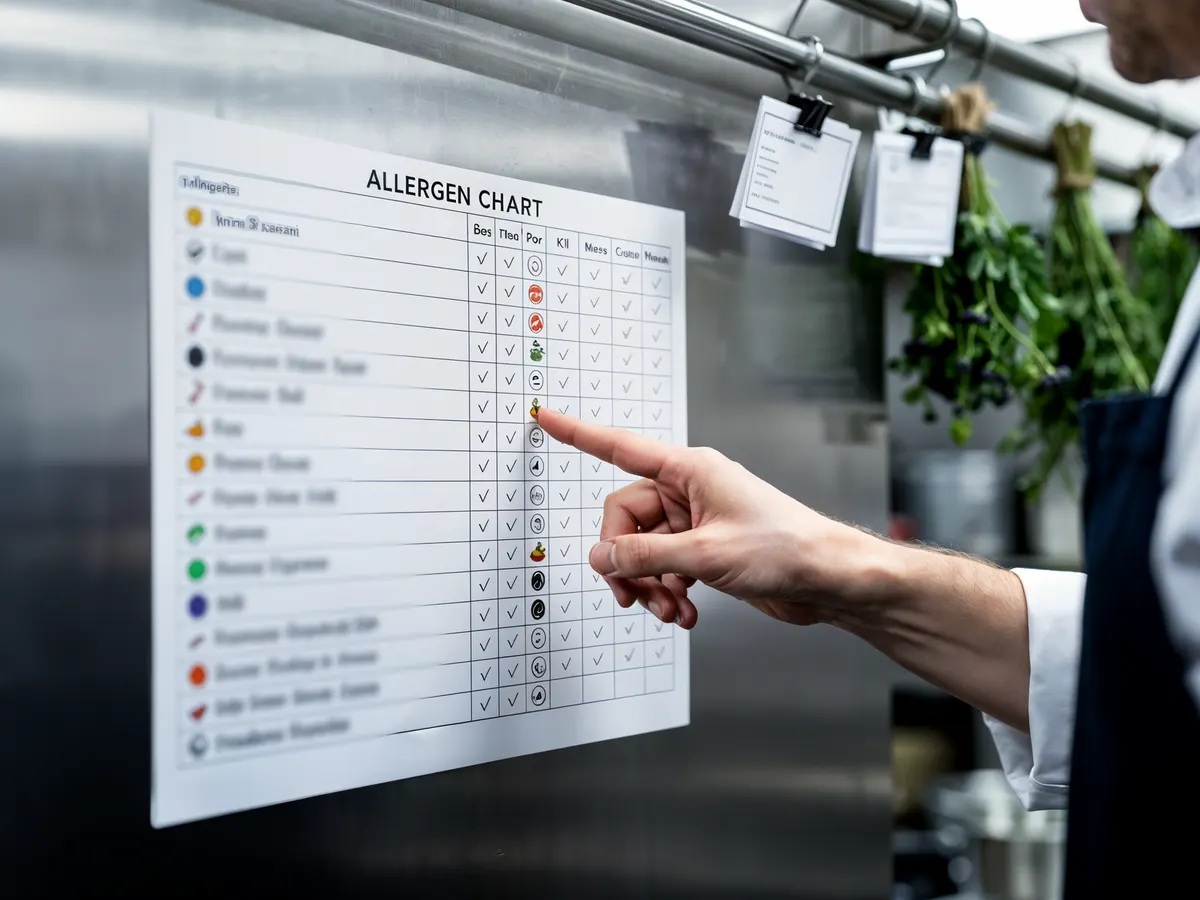
주방용 알레르기 유발물질 표

세로에는 모든 요리, 가로에는 알레르기 유발물질 14종. GustoQR이 메뉴에서 바로 만들어 주므로 손님이 보는 내용과 똑같습니다.

주방용 알레르기 유발물질 표
소요 시간
15분
비용
난이도

이런 매장에 추천: 모든 주방, 홀, 케이터링, 호텔 뷔페

준비물

  • A4 또는 A3 용지
  • 투명 비닐 속지 또는 테이프
  1. 단계 1: 요리마다 알레르기 유발물질을 체크하세요.
  2. 단계 2: 표를 가로 방향으로 인쇄하세요.
  3. 단계 3: 직원 눈에 잘 띄는 곳에 붙이세요.
  4. 단계 4: 레시피가 바뀌면 수정하고 다시 인쇄하세요.

팁: 음식이 나가는 곳에 한 장, POS 옆에 한 장 붙여 두세요. 주문을 받는 누구든 바로 답할 수 있습니다.

인쇄 설정
  • A4 또는 A3 가로
  • 80g
  • 단면
  • 요리 × 알레르기 유발물질 14종
이 형식으로 인쇄하기
GustoQR 요금제

메뉴는 무료입니다. 손님 수 무제한.

무료
$0/ 년

무료 체험이 아닙니다. 카드도 필요 없습니다.

  • 손님 수 무제한, 메뉴도 원하는 만큼
  • 종이 메뉴판 사진이나 PDF로 AI 메뉴 가져오기
  • 25개 이상 언어로 자동 번역, 손님은 자기 언어로 읽습니다
  • 알레르기 유발물질 14종, 주류·돼지고기 표시, 칼로리와 영양 정보
  • WhatsApp 주문, 수수료 0%
  • 인쇄 스튜디오: 같은 메뉴를 A4부터 책자까지 14가지 형식으로
  • 테마 9개, 100개 이상 통화, 가격은 바로 반영

메뉴 아래에 작은 GustoQR 표시가 보입니다.

Pro
$49/ 년
월 약 $4

무료의 모든 기능에 더해:

  • 메뉴 비서: 글로 적거나 말하면 메뉴 전체를 수정합니다(AI 크레딧 연 250개)
  • 직원 호출과 계산 요청
  • 직원 휴대폰에서 바 화면과 주방 화면으로 보내는 주문
  • Google 리뷰 QR
  • 상세 통계: 가장 많이 팔린 항목과 매출이 가장 큰 항목
  • 테마 40개 전체, 우리 매장 브랜드 표시, 팀원 접근 권한
  • 메뉴를 대신 만들어 드리고, 문의에 먼저 답해 드립니다
Max가성비 최고
$149/ 년
월 약 $12

Pro의 모든 기능에 더해:

  • 주문마다 저절로 줄어드는 재고, 일일이 셀 필요 없음
  • 거래명세서를 찍으면 AI가 재고에 추가
  • 항목마다 원가와 마진
  • WhatsApp, 이메일, PDF로 거래처에 발주
  • AI 크레딧 연 1,500개, 크레딧만 따로 사면 $150 상당
  • 레시피와 거래처를 대신 등록해 드립니다
  • 설치비 없음
  • 약정 없음
  • 언제든 해지 가능
  • 주문 수수료 0%
신규 · 메뉴 비서

메뉴와 대화하세요.

가격이 바뀌었나요? 디저트가 새로 나왔나요? 품절된 요리가 있나요? 메시지 보내듯 적기만 하세요. 비서가 메뉴를 수정하면 바뀐 모습을 미리보기에서 확인하고, 한 번만 누르면 모든 테이블에 반영됩니다.

메뉴 비서Lu 다이닝
무엇을 바꿀까요?
눌러 보세요
Lu 다이닝
미리보기
메인
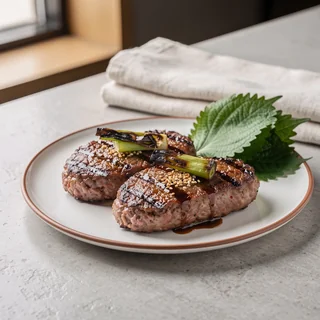
한우 떡갈비
29,000원
전복 솥밥
34,000원
음료
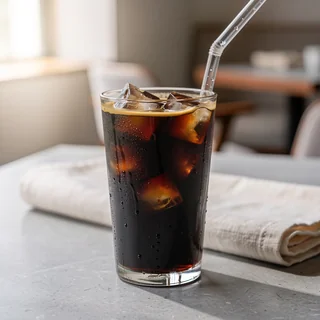
아이스 아메리카노
6,000원
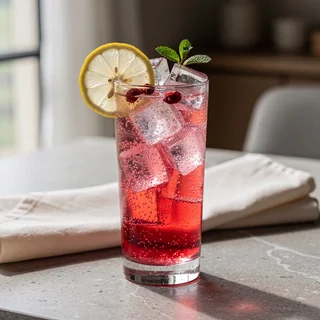
오미자 에이드
8,000원
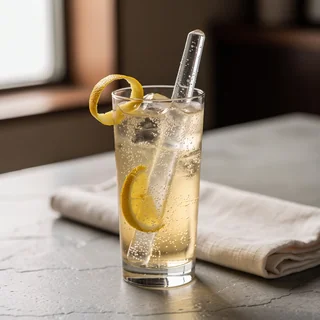
유자 하이볼
12,000원
디저트
흑임자 아이스크림
9,000원

만드는 순서는 모두 같습니다.

  1. 1

    QR 메뉴 만들기, 한 번이면 됩니다

    GustoQR에 요리, 가격, 알레르기 유발물질, 칼로리를 추가하거나 종이 메뉴판의 사진이나 PDF를 가져오세요. QR 코드로 열리는 바로 그 메뉴입니다.

  2. 2

    형식 고르기

    클립보드, 텐트, 3단 접이를 비롯한 14가지 인쇄 형식 중에서 고르세요. GustoQR이 메뉴를 종이에 맞추고 클립, 구멍, 접는 선 자리는 비워 둡니다.

  3. 3

    실제 크기로 인쇄하기

    PDF는 “용지에 맞춤”이 아니라 100%로, 아이디어에 적힌 용지에 인쇄하세요. 인쇄소에 맡길 때는 재단 여백과 재단선이 있는 버전을 보내세요.

  4. 4

    자르고, 접고, 조립하기

    그림을 따라 하세요. 자와 커터칼, 풀만 있으면 대부분 30분 안에 끝납니다.

메뉴판마다 알맞은 종이.

종이 두께는 평량, 곧 1m²당 무게(g/m²)로 표시하고 보통 g으로 줄여 부릅니다. 일반 복사용지는 75~80g이고, 명함에 흔히 쓰는 용지가 250g쯤입니다.

메뉴판종이평량이유
클립보드, 바인더 속지무광 용지 또는 모조지120~160g들고 보기에 충분히 빳빳하고, 가정용 프린터에도 무리가 없습니다.
3단 접이, 소책자 속지무광 용지 또는 반광 용지120~170g깔끔하게 접힙니다. 이보다 두꺼우면 누름선을 넣으세요.
테이블 텐트, 꽂이 카드, 자리 카드두꺼운 용지250~300g혼자서도 섭니다. 접기 전에 누름선을 넣으세요.
집게에 세우는 음료 카드아주 두꺼운 용지300g집게에 물려도 꼿꼿하게 서 있고 젖은 손에도 잘 버팁니다.
덧대는 트레싱지트레싱지90~110g메뉴가 비쳐 보입니다. 잉크젯 잉크가 더디게 마르므로 인쇄물 위에 얹어 쓰세요.
코팅 메뉴판무광 용지를 코팅 필름에120~160g, 125미크론 필름얇은 종이도 두꺼운 필름에 넣으면 탄탄하고 깨끗이 닦입니다.
액자 메뉴판, 포스터무광 용지 또는 반광 용지170~200g유리 뒤에서도, 스포트라이트 아래에서도 빛이 반사되지 않습니다.
테이블 매트모조지90~120g손님마다 새로 깔아도 부담 없는 가격입니다.
미니북, 알레르기 유발물질 표복사용지80~100g촘촘하게 접히고, 다시 인쇄해도 비용이 거의 들지 않습니다.

가정용 프린터는 대부분 후면 급지나 수동 급지로 200~250g 정도까지 두꺼운 용지를 쓸 수 있습니다. 용지를 한 묶음 사기 전에 프린터 설명서를 확인하세요.

가정용 프린터와 인쇄소, 어느 쪽이 좋을까요?

GustoQR은 양쪽 모두에 바로 쓸 수 있는 인쇄용 PDF를 만듭니다. 여기 있는 아이디어는 대부분 가정용 프린터로 인쇄할 수 있고, 인쇄소에 맡기면 큰 크기, 두꺼운 용지, 가장자리까지 꽉 찬 색이 더해집니다.

가정용 프린터인쇄소
GustoQR에서 받는 파일PDF를 100%로 인쇄합니다.재단 여백 3mm와 재단선이 들어간 PDF입니다.
알맞은 경우오늘 바로, 1~30부, 가격을 자주 바꿀 때.대량 인쇄, A3와 A2, 두꺼운 용지.
속도몇 분이면 됩니다. 가격이 바뀐 날 바로 다시 인쇄합니다.당일에서 며칠까지 걸립니다.
가장자리종이 둘레에 흰 여백이 남습니다. 잘라 내거나 디자인의 일부로 살리세요.가장자리 밖까지 인쇄한 뒤 재단하므로 색이 끝까지 채워집니다.
종이대부분의 프린터에서 200~250g 정도까지.두꺼운 용지, 크라프트지, 트레싱지, 질감 있는 용지.
크기A4.A3, A2와 그 이상.

두 PDF 모두 같은 메뉴에서 나옵니다. 가격을 한 번만 바꾸고 다시 인쇄하면 되고, 새로 작업할 것은 없습니다.

50부를 인쇄하기 전에.

  • 시험 인쇄 한 장

    전부 인쇄하기 전에 클립보드, 꽂이, 액자에 직접 대어 보세요.

  • “용지에 맞춤”이 아니라 실제 크기

    “용지에 맞춤”으로 인쇄하면 메뉴가 작아져서 재단 표시가 꽂이와 맞지 않게 됩니다.

  • 가격과 알레르기 유발물질 확인

    먼저 GustoQR에서 수정하세요. QR 메뉴판은 즉시 바뀌고, 종이는 다음 인쇄 때 바뀝니다.

  • 뒷면에 QR 코드

    손님이 스캔하면 사진, 다른 언어, 오늘의 가격을 볼 수 있습니다.

  • 잉크 말리기

    잉크젯 인쇄물은 접거나 코팅하거나 쌓기 전에 몇 분 동안 말리세요.

  • 매주 바뀌는 메뉴에는 투명 속지

    코팅하지 말고 투명 속지, 클립보드, 액자에 넣으세요. 종이를 몇 초면 바꿉니다.

QR 메뉴판과 종이 메뉴판이 늘 같은 내용을 보여 줍니다.

둘 다 같은 메뉴에서 나옵니다. 가격을 한 번만 바꾸면 손님은 QR 메뉴판에서 바로 확인하고, 종이 메뉴판은 1분이면 다시 인쇄할 준비가 됩니다.

무료로 내 메뉴 만들기

표에 표시할 수 있는 알레르기 유발물질 14종.

GustoQR에서 요리마다 체크하세요. 메뉴판에는 코드로, 주방용으로는 요리별 알레르기 유발물질 표로 인쇄됩니다.

  • 01글루텐
  • 02갑각류
  • 03달걀
  • 04생선
  • 05땅콩
  • 06대두
  • 07우유
  • 08견과류
  • 09셀러리
  • 10겨자
  • 11참깨
  • 12아황산염
  • 13루핀
  • 14연체동물

사장님들이 자주 묻는 질문

메뉴판을 무료로 만들어 인쇄하려면 어떻게 하나요?

GustoQR 무료 요금제에서 메뉴를 만들거나, 지금 쓰는 메뉴판의 사진이나 PDF를 가져오세요. 인쇄 화면을 열고 형식을 고른 다음 인쇄하면 됩니다. 무료 요금제는 카드 등록이 필요 없고 기간 제한도 없습니다.

메뉴판 크기는 보통 얼마인가요?

한 장짜리 메뉴판은 대부분 A4(210×297mm)입니다. 테이블 텐트와 꽂이 카드는 A5(148×210mm)가 많습니다. 긴 자리 카드는 99×210mm로, A4 한 장에 3장이 나옵니다.

메뉴판에는 어떤 두께의 종이를 써야 하나요?

손님이 손에 드는 종이는 120~160g, 세워 두는 것은 250~300g의 두꺼운 용지, 미니북과 주방용 표는 80~100g이 알맞습니다. 일반 복사용지가 75~80g이고, 명함에 흔히 쓰는 용지가 250g쯤입니다.

집에서 인쇄해도 가장자리를 깔끔하게 낼 수 있나요?

가정용 프린터는 흰 여백을 남깁니다. 여백을 디자인의 일부로 살리거나, 더 큰 종이에 인쇄한 뒤 자와 커터칼로 재단선을 따라 잘라 내세요.

메뉴판 커버는 어떻게 만드나요?

A4보다 조금 큰 보드 2장을 책등 간격을 띄워 린넨이나 자투리 가죽에 붙이고, 가장자리를 접어 붙인 다음, 인쇄한 종이를 잡아 줄 포토 코너나 고무 밴드를 달면 됩니다. 5번 아이디어에서 모든 단계를 볼 수 있습니다.

가격이 바뀌면 다시 인쇄해야 하나요?

QR 메뉴판은 저장하는 순간 바뀝니다. 종이는 다시 인쇄해야 하지만, 같은 메뉴라서 1분이면 됩니다. 클립보드, 투명 속지, 액자를 쓰면 종이를 금방 바꿀 수 있습니다.

메뉴판을 두 가지 언어로 인쇄할 수 있나요?

네. GustoQR은 메뉴를 25개 이상 언어로 번역하고, 인쇄 화면에서 그중 두 언어를 한 메뉴판에 나란히 넣을 수 있습니다.

알레르기 유발물질 표란 무엇인가요?

세로에 요리, 가로에 알레르기 유발물질 14종을 놓고, 요리에 들어 있는 것을 표시한 표입니다. 주방에 붙여 두면 직원이 손님 질문에 바로 답할 수 있습니다. GustoQR은 메뉴에 입력한 알레르기 유발물질로 이 표를 만들어 줍니다.