Číšníci zadají objednávku na svém telefonu. Ukáže se na obrazovce baru a váš sklad se upraví sám.
Nastavení za dvě minuty
1Otevřete stránku Objednávky a zapněte Obsluha posílá objednávky.
2Vaši číšníci používají stejnou aplikaci jako u Přivolání obsluhy. Pokud mají telefony nastavené, není co dělat. Pokud ne, každý číšník jednou naskenuje QR pro obsluhu.
3Na tabletu u baru otevřete stránku Objednávky a klepněte na Otevřít. Potom klepněte na Začít a nechte obrazovku otevřenou se zesíleným zvukem.
Objednávky jsou součástí tarifu Pro.
Jak číšník odešle objednávku
1Dole v aplikaci klepněte na Nová objednávka a vyberte stůl. Po klepnutí na Už jdu u přivolání vybere Zapsat objednávku stůl za vás.
2Klepněte na to, co si hosté přejí. U volby, jako je sklenka nebo láhev, klepněte na tu, kterou chtějí.
3Klepnutím na lištu dole změníte počty nebo přidáte poznámku, třeba bez ledu. Potom klepněte na Odeslat objednávku.
4Až bar klepne na Hotovo, telefon číšníka ukáže, že je hotovo.
Bar a kuchyně na samostatných obrazovkách
1Na stránce Objednávky klepněte na Přidat obrazovku. Získáte dvě obrazovky, „Bar“ a „Kuchyně“. Můžete je přejmenovat.
2V části Která kategorie jde na kterou obrazovku? vyberte obrazovku pro každou kategorii svého menu: nápoje na obrazovku „Bar“, jídla na obrazovku „Kuchyně“.
3Každou obrazovku otevřete na vlastním tabletu přes Otevřít.
Objednávka s nápoji i jídlem se rozdělí sama: každá obrazovka ukáže jen svou část a má vlastní Hotovo.
Nechte hosty objednávat z telefonu
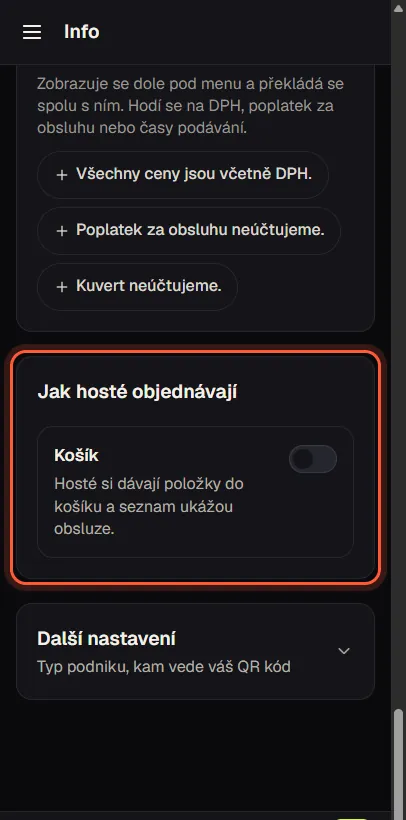
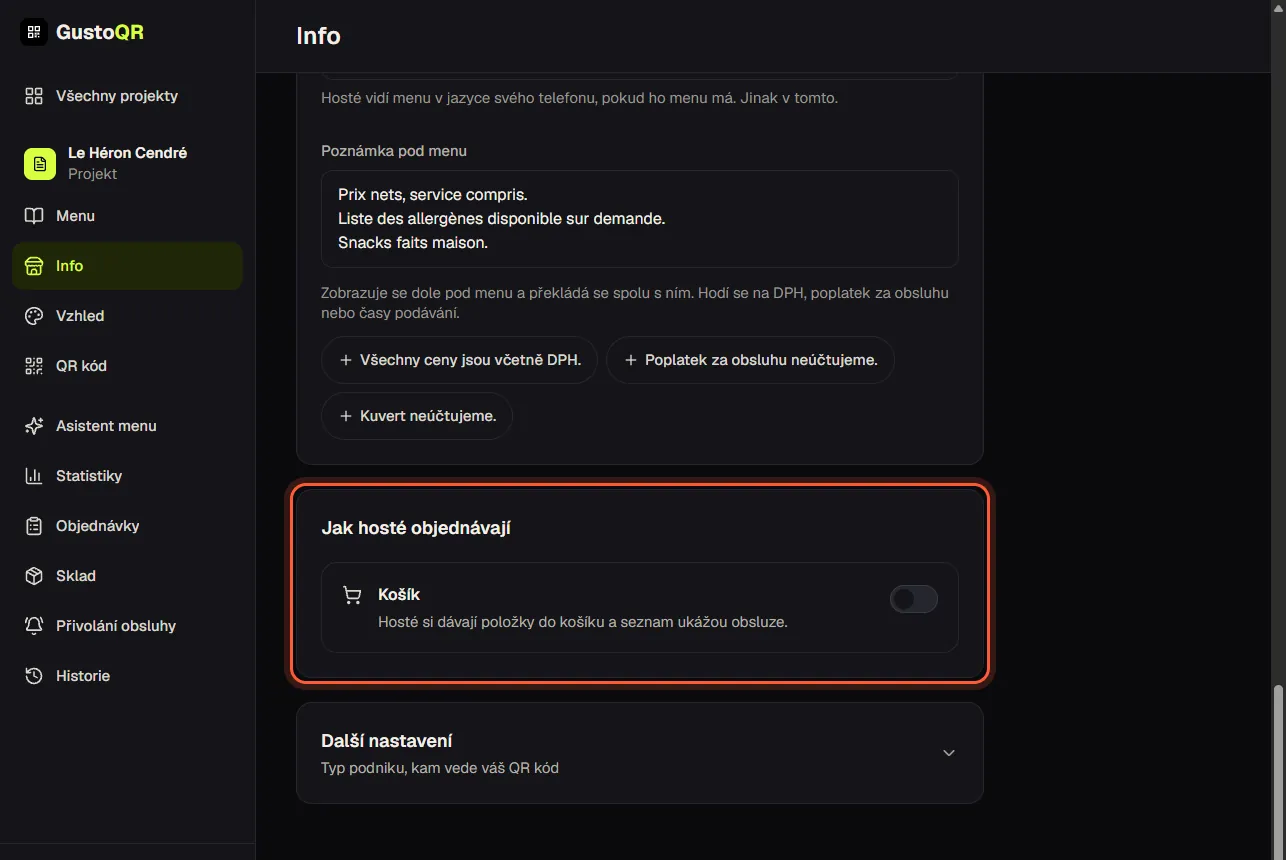
1Otevřete stránku Info a sjeďte dolů k části Jak hosté objednávají.
2Volba Košík je u nového menu zapnutá: hosté si přidají do košíku, co chtějí, a seznam ukážou vaší obsluze. Když ji vypnete, hosté si menu jen čtou.
3Zapněte Odeslat objednávku a host u stolu odešle objednávku jedním klepnutím. Ukáže se na vašich obrazovkách na stránce Objednávky s označením Host a telefony vašich číšníků zazvoní.
4Číšníci tyto objednávky vidí pod Objednávky hostů a mohou některou zrušit. Až bar klepne na Hotovo, telefon hosta ukáže, že je hotovo.
5Odeslat přes WhatsApp: objednávka vám přijde jako jedna zpráva na WhatsApp. Nejdřív přidejte své číslo na WhatsApp.
Odeslat objednávku jde jen z QR kódu na stůl, takže každá objednávka přijde i se svým stolem. Odeslat objednávku je součástí tarifu Pro.
Sklad: co ubývá, bez počítání
1Otevřete stránku Sklad a klepněte na Začít. AI si jednou přečte vaše menu a zapíše, z čeho se každá položka skládá, například gin s tonikem je 5 cl ginu a jeden tonik.
2Od té chvíle každá objednávka odeslaná přes Objednávky sama odečte své suroviny z vašeho skladu.
3Stránka ukazuje, co ubude za den nebo za týden a kolik vám zbývá. Červená znamená, že surovina brzy dojde.
4Chcete změnit recepturu? Otevřete Receptury a vedle položky klepněte na Upravit.
Sklad počítá, co se prodá přes Objednávky, proto nejdřív zapněte Objednávky. Sklad je součástí tarifu Max.
Přidejte zboží pomocí fotky
1Klepněte na Přidat zboží. Vyfoťte fakturu, dodací list nebo přímo krabice. Můžete připsat i řádek, třeba „10 kartonů červeného vína“.
2AI přečte, co přišlo, kolik toho je, ceny a dodavatele. Když si není jistá, zeptá se vás, například kolik lahví je v kartonu.
3Seznam zkontrolujte. Něco nesedí? Klepněte na Opravit a řekněte to vlastními slovy. Potom klepněte na Přidat vše.
Dodavatele a nákupní ceny se GustoQR naučí z faktur. Když některá cena stoupne, uvidíte to.
Co objednat a u koho
1Klepněte na Nákupní seznam a vyberte 3 dny, 1 týden nebo 1 měsíc. Seznam ukáže, co při současném prodeji nakoupit, rozdělené podle dodavatelů a s cenami.
2Každému dodavateli odešlete jeho objednávku tlačítkem Odeslat přes WhatsApp nebo E-mail, případně jako nákupní objednávku tlačítkem PDF.
3Telefon a e-mail dodavatele přidejte v části Dodavatelé, aby objednávka šla rovnou k němu.
Opravte stav skladu a nastavte upozornění
1Na stránce Sklad klepněte na surovinu.
2Vedle údaje Skladem klepněte na Opravit stav, napište, kolik toho máte, a uložte. Sklad počítá dál od tohoto čísla.
3Do pole Upozornit, když zásoba klesne na napište číslo, například 3 láhve. Na této úrovni surovina zčervená a zůstane ve vašem seznamu k objednání.
4V poli Od koho to kupujete? vyberte dodavatele a vyplňte pole Nákupní cena, pokud cenu ještě nedodala žádná faktura.