Obers voeren de bestelling in op hun telefoon. Die verschijnt op het scherm van de bar, en je voorraad telt vanzelf mee.
In twee minuten aan de slag
1Open Bestellingen in het zijmenu en zet Obers versturen bestellingen aan.
2Je obers gebruiken dezelfde app als voor Bediening roepen. Zijn hun telefoons al ingesteld, dan hoef je niets te doen. Zo niet, dan scant elke ober één keer de Personeels-QR.
3Open Bestellingen op de tablet van de bar en tik op Openen. Tik op Starten en laat het scherm openstaan met het volume omhoog.
De functie Bestellingen hoort bij Pro.
Zo verstuurt een ober een bestelling
1Tik onderaan in de app op Nieuwe bestelling en kies de tafel. Na Ik kom eraan bij een oproep kiest Bestelling opnemen de tafel voor je.
2Tik op wat de gasten willen. Is er een keuze, zoals glas of fles, tik dan op wat ze willen.
3Tik op de balk onderaan om aantallen te veranderen of een opmerking toe te voegen, zoals zonder ijs. Tik daarna op Bestelling versturen.
4Tikt de bar op Klaar, dan staat op de telefoon van de ober dat de bestelling klaar is.
Bar en keuken op aparte schermen
1Tik in Bestellingen op Scherm toevoegen. Je krijgt twee schermen, Bar en Keuken. Je kunt ze een andere naam geven.
2Kies onder Welke categorie gaat naar welk scherm? een scherm voor elke categorie van je menu: dranken naar de Bar, eten naar de Keuken.
3Open elk scherm op een eigen tablet met Openen.
Een bestelling met dranken en eten wordt vanzelf gesplitst: elk scherm ziet alleen zijn eigen deel en tikt op zijn eigen Klaar.
Gasten laten bestellen vanaf hun telefoon
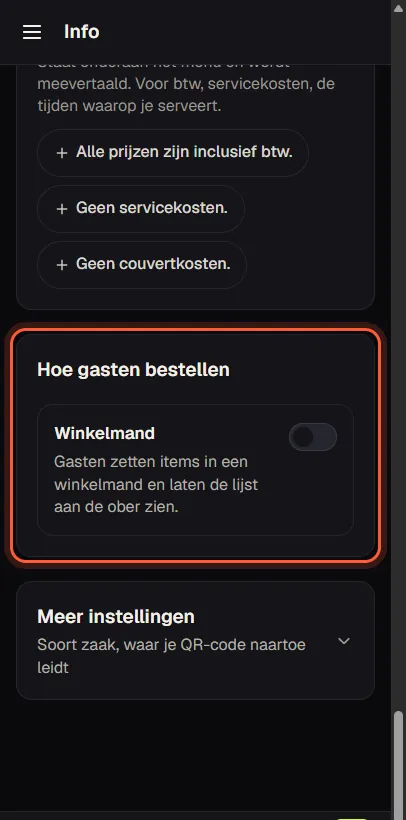
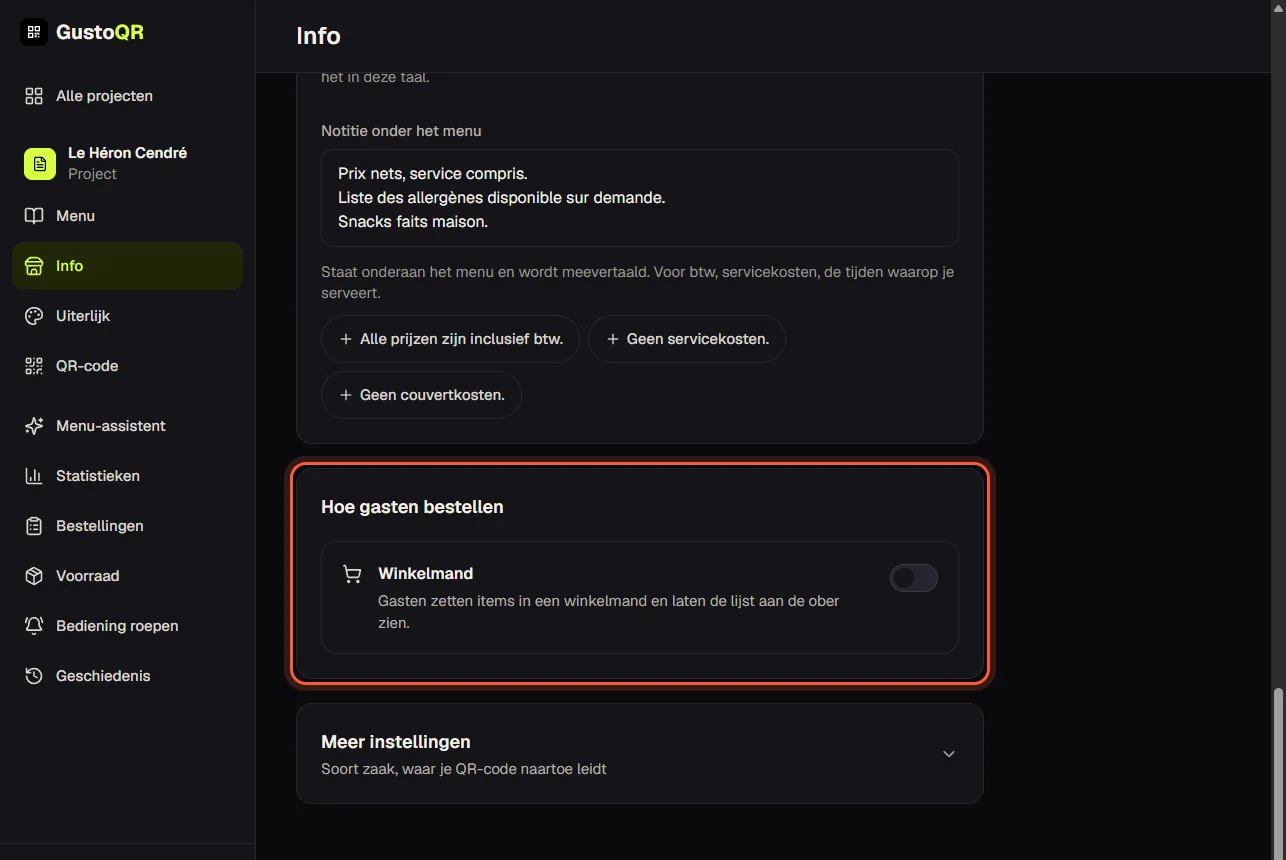
1Open Info en scrol omlaag naar Hoe gasten bestellen.
2Winkelmand staat aan bij een nieuw menu: gasten zetten wat ze willen in een winkelmand en laten de lijst aan je personeel zien. Zet je dit uit, dan lezen gasten alleen het menu.
3Zet Bestelling versturen aan en een gast aan tafel verstuurt de bestelling met één tik. Die verschijnt op de schermen van Bestellingen met het label Gast, en de telefoons van je obers gaan af.
4Obers zien deze bestellingen onder Bestellingen van gasten en kunnen er een annuleren. Tikt de bar op Klaar, dan staat op de telefoon van de gast dat de bestelling klaar is.
5Versturen via WhatsApp: de bestelling komt bij je binnen als één WhatsApp-bericht. Vul eerst je WhatsApp-nummer in.
Versturen kan alleen vanaf de QR-code van een tafel, zodat bij elke bestelling de tafel staat. Bestelling versturen hoort bij Pro.
Voorraad: wat je verbruikt, zonder te tellen
1Open Voorraad in het zijmenu en tik op Starten. De AI leest je menu één keer en schrijft op waar elk item van gemaakt is, bijvoorbeeld: een gin-tonic is 5 cl gin en één tonic.
2Vanaf dan gaan bij elke bestelling die via Bestellingen wordt verstuurd de ingrediënten vanzelf van je voorraad af.
3De pagina laat zien wat je per dag of per week verbruikt, en wat je nog hebt. Rood betekent dat het bijna op is.
4Wil je een recept aanpassen? Open Recepten en tik op Bewerken naast het item.
Voorraad telt wat er via Bestellingen wordt verkocht, dus zet Bestellingen eerst aan. Voorraad hoort bij Max.
Voorraad toevoegen met een foto
1Tik op Voorraad toevoegen. Maak een foto van de factuur, de pakbon of de dozen zelf. Je kunt er ook een regel bij typen, zoals “10 dozen rode wijn”.
2De AI leest wat er is binnengekomen, hoeveel, de prijzen en de leverancier. Bij twijfel vraagt de AI het je, bijvoorbeeld hoeveel flessen er in een doos zitten.
3Controleer de lijst. Klopt er iets niet? Tik op Verbeteren en zeg het in je eigen woorden. Tik daarna op Alles toevoegen.
Leveranciers en inkoopprijzen haalt GustoQR uit de facturen. Gaat een prijs omhoog, dan zie je dat.
Wat je bestelt, en bij wie
1Tik op Bestellijst en kies 3 dagen, 1 week of 1 maand. De lijst laat zien wat je bij je huidige verbruik moet inkopen, per leverancier, met de kosten.
2Stuur elke leverancier zijn bestelling met Versturen via WhatsApp of E-mail, of als pdf-bestelling met Pdf.
3Zet bij Leveranciers het telefoonnummer en het e-mailadres van elke leverancier, zodat de bestelling direct bij die leverancier aankomt.
Je voorraad corrigeren en een waarschuwing instellen
1Tik op de pagina Voorraad op een ingrediënt.
2Tik naast Je hebt op Corrigeren, typ hoeveel je hebt en sla op. De voorraad telt vanaf daar verder.
3Typ onder Waarschuw me bij een voorraad van een aantal, bijvoorbeeld 3 flessen. Bij dat aantal wordt het ingrediënt rood en blijft het op je bestellijst staan.
4Kies onder Bij wie koop je het? de leverancier en typ bij Inkoopprijs de prijs, als die nog op geen enkele factuur stond.