02 / 10

Menünüzde günlük işler

Fiyatlar, tükenen ürünler, yeni yemekler ve geri alma.

Fiyat değiştirin

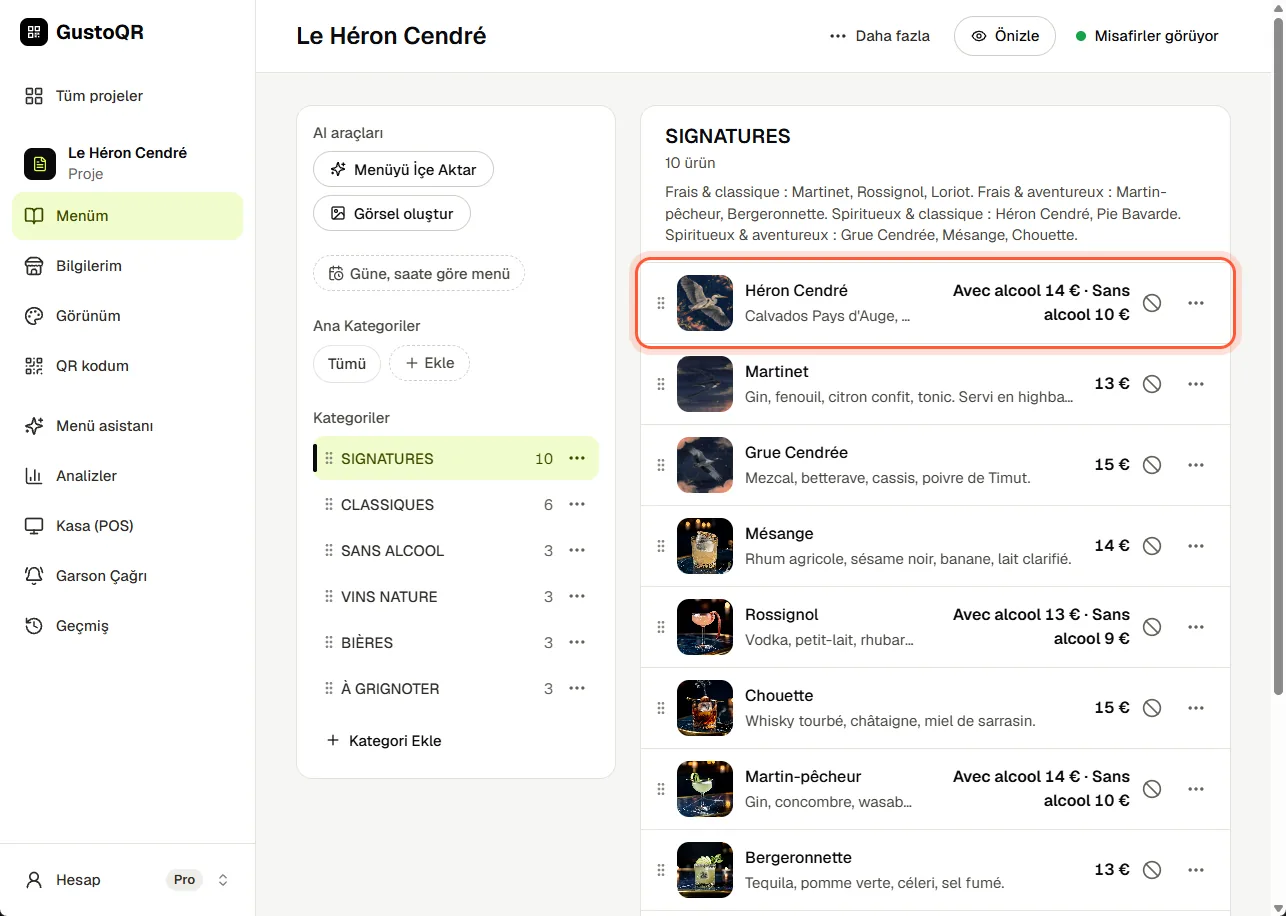
  1. Menüm bölümünü açın ve ürüne dokunun.
  2. Yeni fiyatı yazın.
  3. Kaydet düğmesine ya da üstteki onay işaretine dokunun. Değişiklikten vazgeçmek için İptal düğmesine dokunun.
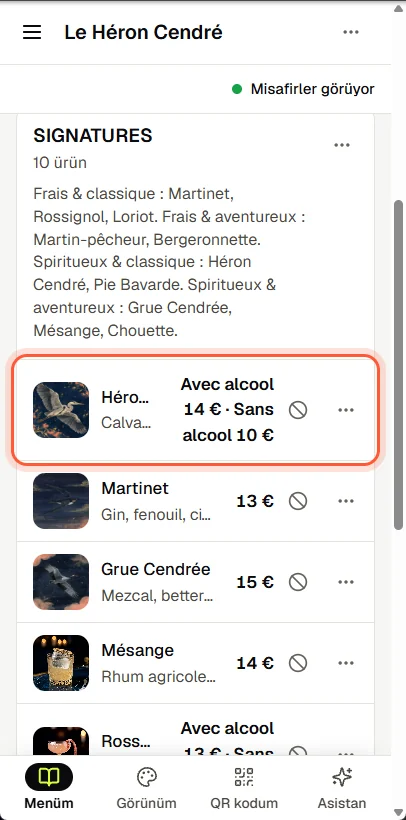
Fiyat değiştirinFiyat değiştirin

Bir ürünü tükendi olarak işaretleyin

  1. Menüm bölümünde, ürünün fiyatının yanındaki üstü çizili daireye dokunun.
  2. Bugünlük tükendi seçeneğini seçin: ürün ertesi sabah kendiliğinden geri gelir. Şu zamana kadar tükendi… seçeneğinde günü ve saati siz belirlersiniz.
  3. Daha erken geri getirmek için ürünün üzerindeki tükendi etiketine dokunun.

Fotoğraflı ürün ekleyin

  1. Menüm bölümünde kategoriyi açın ve son ürünün altındaki Ürün ekle düğmesine dokunun.
  2. Adını ve fiyatını yazın.
  3. Fotoğraf Yükle düğmesine dokunun ve telefonunuzdan ya da bilgisayarınızdan bir resim seçin. Katalogdan Seç seçeneğinde hazır resimler bulunur.
  4. Menüye ekle düğmesine dokunun.

GustoQR sizin için bir fotoğraf da çizebilir. Bu, yapay zekâ kredisi harcar.

Kategori ekleyin ya da sırayı değiştirin

  1. Menüm bölümünde Kategori Ekle düğmesine dokunun ve bir ad verin; örneğin Başlangıçlar, İçecekler ya da Bakımlar.
  2. Bir kategoriyi ya da ürünü taşımak için yanındaki üç noktaya dokunun ve Yukarı taşı ya da Aşağı taşı seçeneğini seçin.

Bazı gün ya da saatlerde farklı bir menü

  1. Menüm bölümünde Güne, saate göre menü düğmesine dokunun. Telefonda, ilkini ekleyene kadar bu düğme AI araçları düğmesinin içindedir.
  2. Bir ad verin, örneğin Pazar menüsü ya da Kahvaltı. Sonra günlerini ve saatlerini seçin.
  3. Misafirler aynı QR kodu okutur. Kendi saatinde bu menüyü, geri kalan zamanda normal menünüzü görürler.

Bir hatayı geri alın

  1. Bir değişikliğin hemen ardından ekranın altında bir mesaj çıkar. İçindeki Geri al düğmesine dokunun.
  2. Daha sonra fark ederseniz Geçmiş bölümünü açın. Her satır bir değişikliğin ne yaptığını söyler: yeni bir fiyat, kaldırılan bir fotoğraf gibi.
  3. İstediğiniz satırdaki Buna geri dön düğmesine dokunun: menü o değişiklikten hemen önceki hâline döner. Bunu da geri alabilirsiniz.

Geri dönmek, o andan sonra menünün görünümünde yapılan değişiklikleri de geri alır.

Sonraki · 03

Menü asistanı

Hâlâ çözemediniz mi?

Bize sohbetten yazın. GustoQR ekibinden bir kişi okur ve size cevap verir.