02 / 10

菜单的日常管理

价格、售罄商品、新菜品和撤销。

修改价格

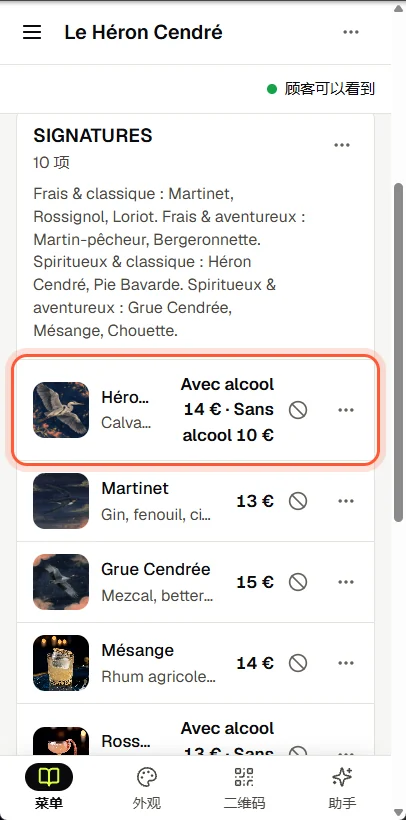
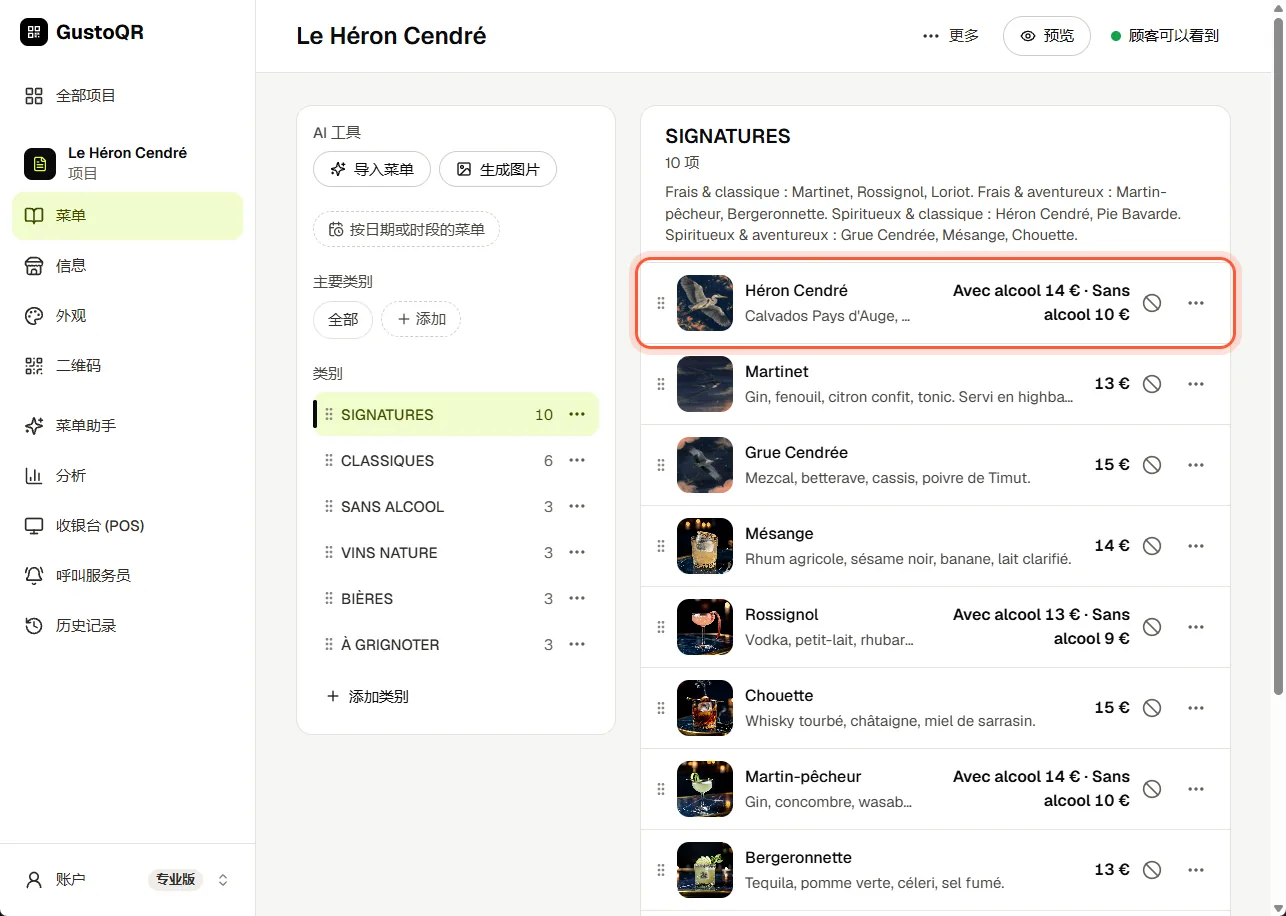
  1. 打开菜单,点击要修改的商品。
  2. 输入新价格。
  3. 点击保存,或点击顶部的对勾。想放弃修改,请点击取消。
修改价格修改价格

把商品标为售罄

  1. 在菜单中,点击商品价格旁边带斜线的圆圈。
  2. 选择今日售罄:第二天早上它会自动恢复。选择售罄至…,则由您自己设定日期和时间。
  3. 想提前恢复,请点击商品上的售罄标签。

添加带照片的商品

  1. 在菜单中打开类别,点击最后一个商品下方的添加商品。
  2. 输入名称和价格。
  3. 点击上传照片,从手机或电脑中选一张图片。从目录选择里有现成的图片。
  4. 点击添加到菜单。

GustoQR 也可以为您绘制一张照片。这会消耗 AI 点数。

添加类别或调整顺序

  1. 在菜单中点击添加类别,给它起个名字,比如前菜、饮品或护理项目。
  2. 想移动某个类别或商品,请点击它旁边的三个点,然后选择上移或下移。

在某些日期或时段使用不同的菜单

  1. 在菜单中点按日期或时段的菜单。在手机上,添加第一个之前,它在AI 工具按钮里。
  2. 给它起个名字,比如周日菜单或早餐,再选择日期和时段。
  3. 顾客扫的是同一个二维码。在设定的时间他们看到这份菜单,其余时间看到您的常规菜单。

撤销错误操作

  1. 刚做完修改时,屏幕底部会出现一条提示。点击其中的撤销。
  2. 之后打开历史记录。每一行都写明一次更改做了什么,比如新价格或删除的照片。
  3. 在您想要的那一行点回到这里:菜单会回到那次更改之前的样子。这一步也可以撤销。

回到之前的版本,也会撤回那个时间之后对菜单外观所做的修改。

下一章 · 03

菜单助手

还是没解决?

请在聊天窗口给我们留言。GustoQR 的工作人员会阅读并回复您。