Nyomtasd ki még ma · 15 projekt

Nyomtatható étlap. Nyomtasd ki a sajátodat még ma.

A QR-kódos étlapod papíron is: 15 étlap, amelyet egy nyomtatóval, egy vonalzóval és egy szabad délutánnal elkészíthetsz. Mindegyik a digitális étlapodból készül, és megfelel a GustoQR egyik nyomtatási formátumának.

Nyomtasd, vágd, állítsd össze

15 étlap, amelyet még a héten elkészíthetsz.

Minden projekt megfelel a GustoQR egyik nyomtatási formátumának, így az étlap a megfelelő méretben készül el, és marad hely a csipesznek, a lyukaknak vagy a hajtásnak. Válassz egyet, nyomtasd ki, és kövesd a rajzokat.

Étlap fa felírótáblán

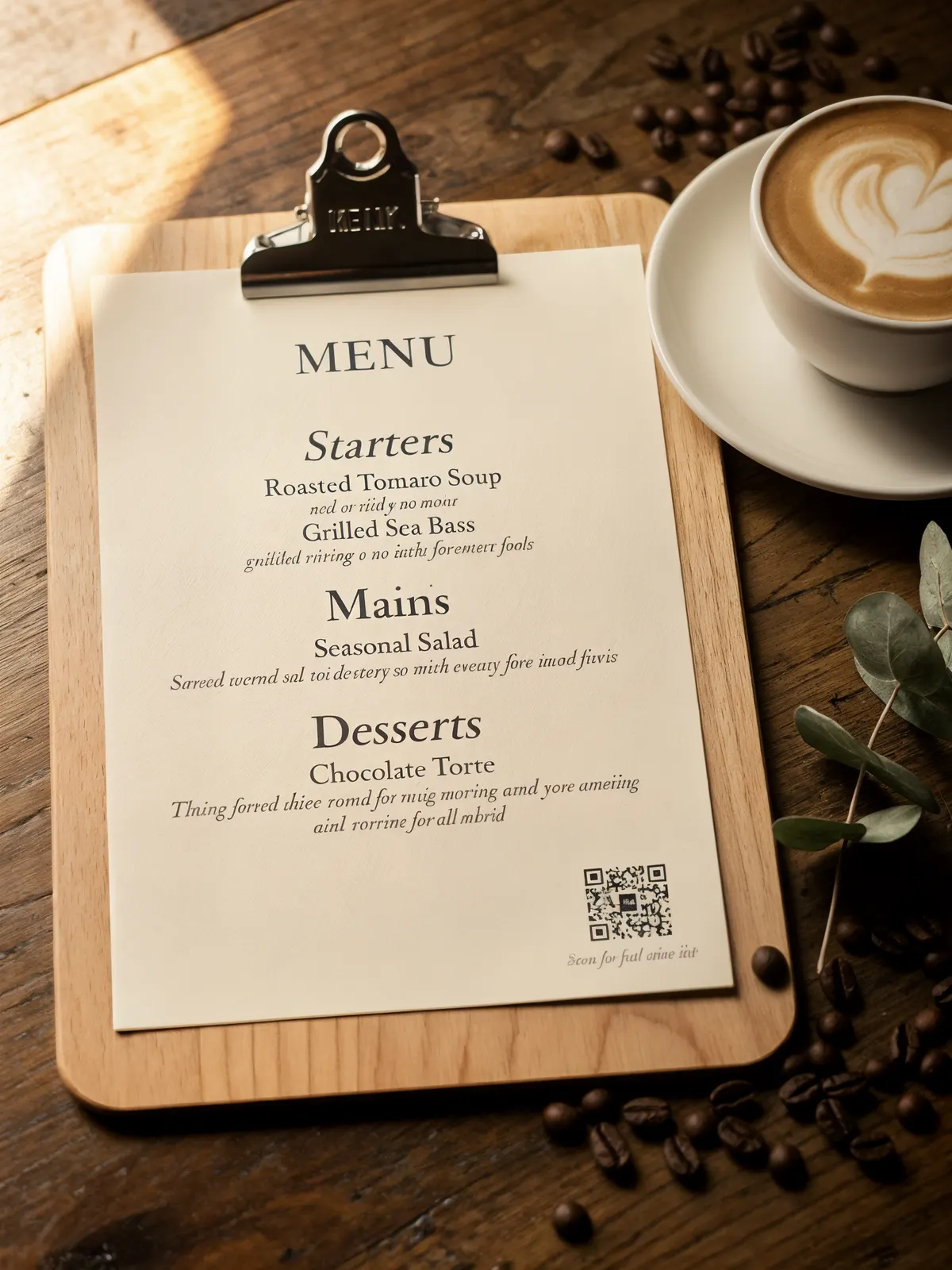
Egy lap, egy csipesz. Ezt az étlapot cseréled ki a leggyorsabban, amikor változik a napi ajánlat.

Étlap fa felírótáblán
Idő
10 perc
Költség
Nehézség

Kinek való: Kávézók, bisztrók, borbárok, reggelizőhelyek

Ami kell hozzá

  • A4-es vagy A5-ös fa felírótábla, asztalonként egy
  • Matt papír, 120–160 g/m²
  • Ha szeretnéd: akasztók a falra, hogy felakaszthasd őket
  1. Lépés 1: Nyomtasd az étlapot egy oldalra.
  2. Lépés 2: Fent hagyj helyet a csipesznek.
  3. Lépés 3: Csúsztasd a lapot a csipesz alá.
  4. Lépés 4: Kész. A lapot másodpercek alatt kicseréled.

Tipp: Kis asztalra A5-ös, a teljes étlaphoz A4-es táblát válassz. Mindkettőt ugyanabból az étlapból nyomtatod.

Nyomtatási beállítások
  • A4 vagy A5
  • 120–160 g/m²
  • egyoldalas
  • 1 oldalra kifér
Nyomtasd ki ezt a formátumot

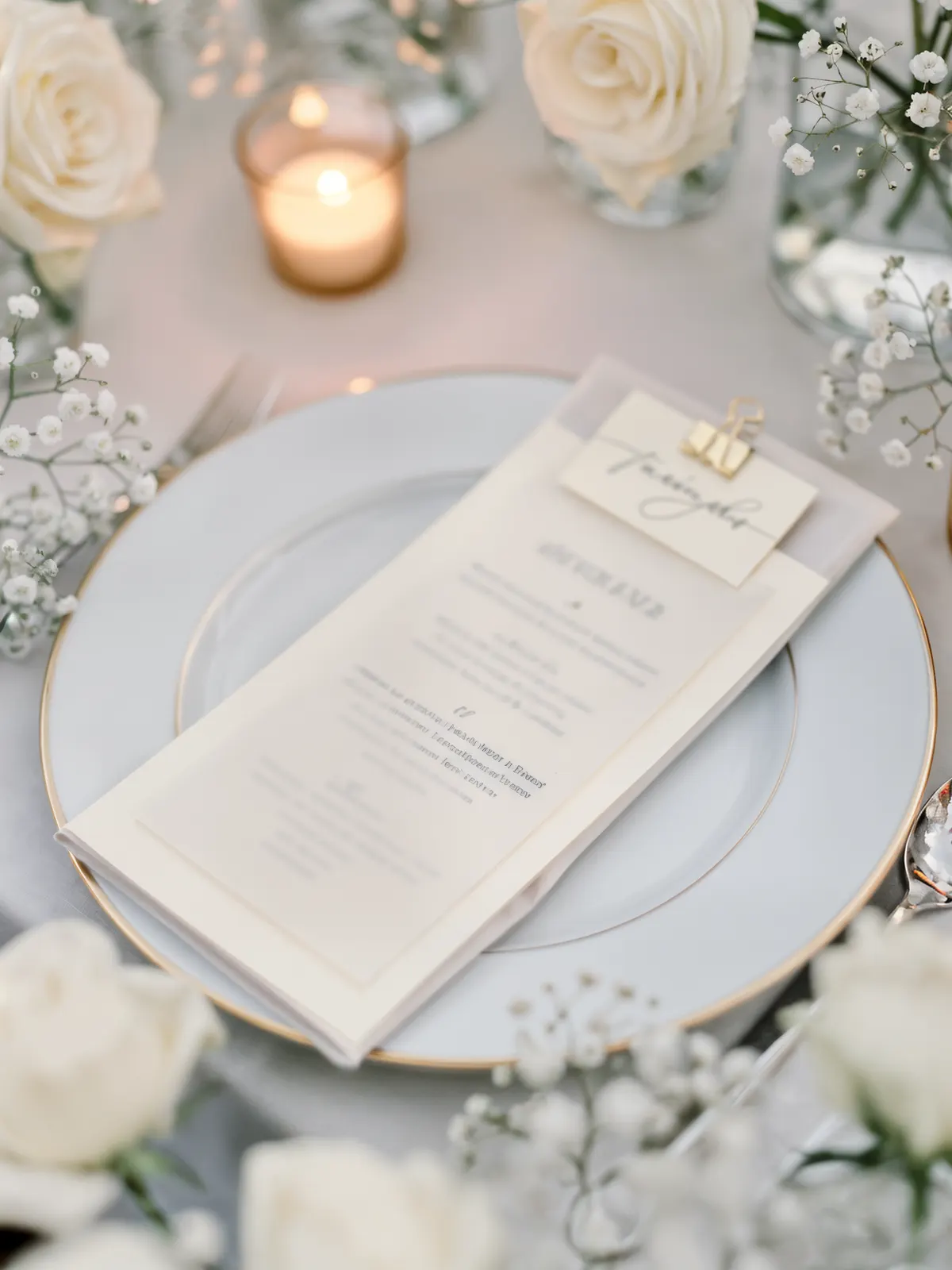
Terítékre tett étlap pauszpapírral és névcímkével

Hosszú étlap minden tányéron, rajta pauszpapír fátyol, az arany gemkapocs alatt pedig a vendég neve. Menüsorokhoz találták ki.

Terítékre tett étlap pauszpapírral és névcímkével
Idő
40 perc
Költség
Nehézség

Kinek való: Kóstolómenük, esküvők, zártkörű vacsorák, szállodai rendezvények

Ami kell hozzá

  • A4-es karton, 250–300 g/m²
  • A4-es pauszpapír (áttetsző papír), 90–110 g/m²
  • Arany gemkapcsok
  • Kis kraft címkék vagy kartonmaradék
  • Vonalzó, sniccer, vágóalátét
  1. Lépés 1: Nyomtass három kártyát egy A4-es lapra.
  2. Lépés 2: Vágd szét őket a vágójelek mentén.
  3. Lépés 3: Fektess rá egy csík pauszpapírt.
  4. Lépés 4: Írd fel minden vendég nevét egy címkére.
  5. Lépés 5: Fogd össze a címkét, a pauszt és a kártyát.
  6. Lépés 6: Tegyél egyet minden tányérra.

Tipp: Fektess egy ív pauszpapírt a kinyomtatott kartonra, és vágd el a kettőt egyszerre a vágójelek mentén. Így a rétegek pontosan fedik egymást.

Nyomtatási beállítások
  • A4 fekvő
  • laponként 3 kártya
  • 99 × 210 mm
  • 250–300 g/m²
Nyomtasd ki ezt a formátumot

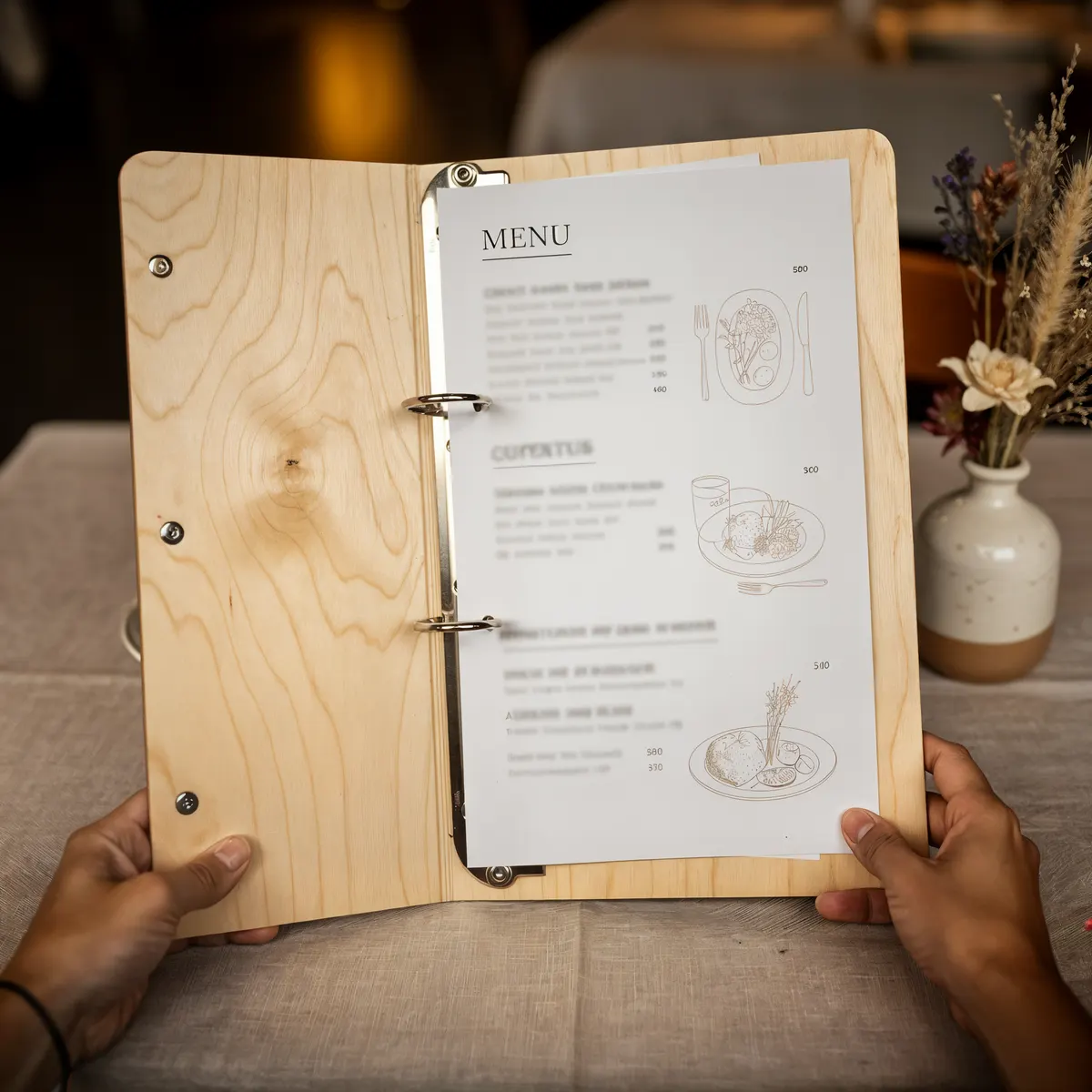
Gyűrűs étlapmappa rétegelt lemezből

Fa borító fémgyűrűkkel és csavarokkal. Úgy fest, mintha rendelésre készült volna, és évekig kitart; csak a lapok cserélődnek.

Gyűrűs étlapmappa rétegelt lemezből
Idő
2 óra
Költség
Nehézség

Kinek való: Éttermek, steakhouse-ok, koktélbárok, szállodai szobák

Ami kell hozzá

  • 2 rétegelt lemez, kb. 23 × 31 cm, 4–6 mm vastag
  • 1 csík rétegelt lemez a gerinchez, kb. 3 × 31 cm
  • 4 kis zsanér rövid csavarokkal
  • 2 vagy 4 gyűrűs mappaszerkezet
  • Csiszolópapír, csavarhúzó, lyukasztó
  • Papír a lapokhoz, 160 g/m²
  1. Lépés 1: Nyomtass kétoldalasan, két hasábban.
  2. Lépés 2: Lyukaszd ki a belső szélén.
  3. Lépés 3: Zsanérozd a két lemezt a gerinccsíkhoz.
  4. Lépés 4: Csavarozd a gyűrűket a hátlap belsejére.
  5. Lépés 5: Nyisd ki a gyűrűket, fűzd be a lapokat.
  6. Lépés 6: Csukd be. Évekig jó lesz.

Tipp: Először a gyűrűs szerkezetet vedd meg, és lyukasztás előtt jelöld be a gyűrűk helyét egy próbalapon. Egy réteg keményviaszolaj tisztán tartja a fát.

Nyomtatási beállítások
  • A4
  • 160 g/m²
  • kétoldalas
  • 22 mm szabadon marad a lyukaknak
Nyomtasd ki ezt a formátumot

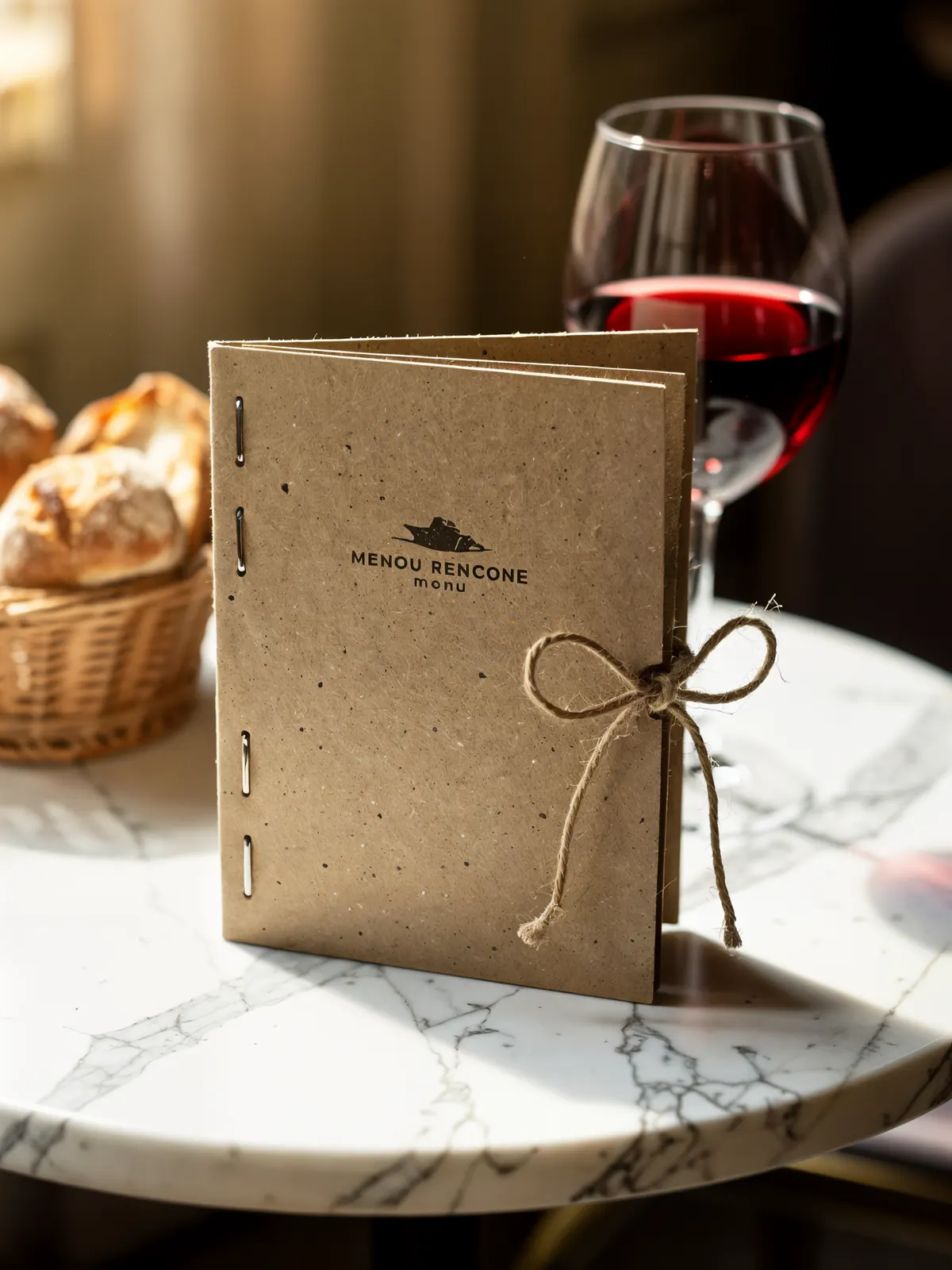
Kraft borítós füzet zsineggel

Néhány félbehajtott lap kraft borítóban, a hajtásnál összetűzve, zsineggel átkötve. Barátságos, könnyű, és olcsó újranyomtatni.

Kraft borítós füzet zsineggel
Idő
30 perc
Költség
Nehézség

Kinek való: Pékségek, termelői alapanyagból főző konyhák, kávézók, tapasbárok

Ami kell hozzá

  • Papír a lapokhoz, 120–160 g/m²
  • A4-es kraft karton a borítóhoz, 250–300 g/m²
  • Hosszú karú tűzőgép
  • Jutazsineg vagy szalag
  1. Lépés 1: Nyomtass kétoldalasan, a rövid él mentén fordítva.
  2. Lépés 2: Hajts félbe minden lapot.
  3. Lépés 3: Tedd a lapokat a kraft borítóba.
  4. Lépés 4: Tűzd össze kétszer a hajtásnál.
  5. Lépés 5: Köss zsineget a gerincére.
  6. Lépés 6: Rakd őket egymásra a fogadópulton.

Tipp: A GustoQR füzetsorrendben nyomtatja az oldalakat, így hajtás után jó sorrendben követik egymást. Először egy példányt nyomtass, és nézd át.

Nyomtatási beállítások
  • A4 fekvő
  • kétoldalas, a rövid él mentén fordítva
  • 120–160 g/m²
  • A5-ös oldalak
Nyomtasd ki ezt a formátumot

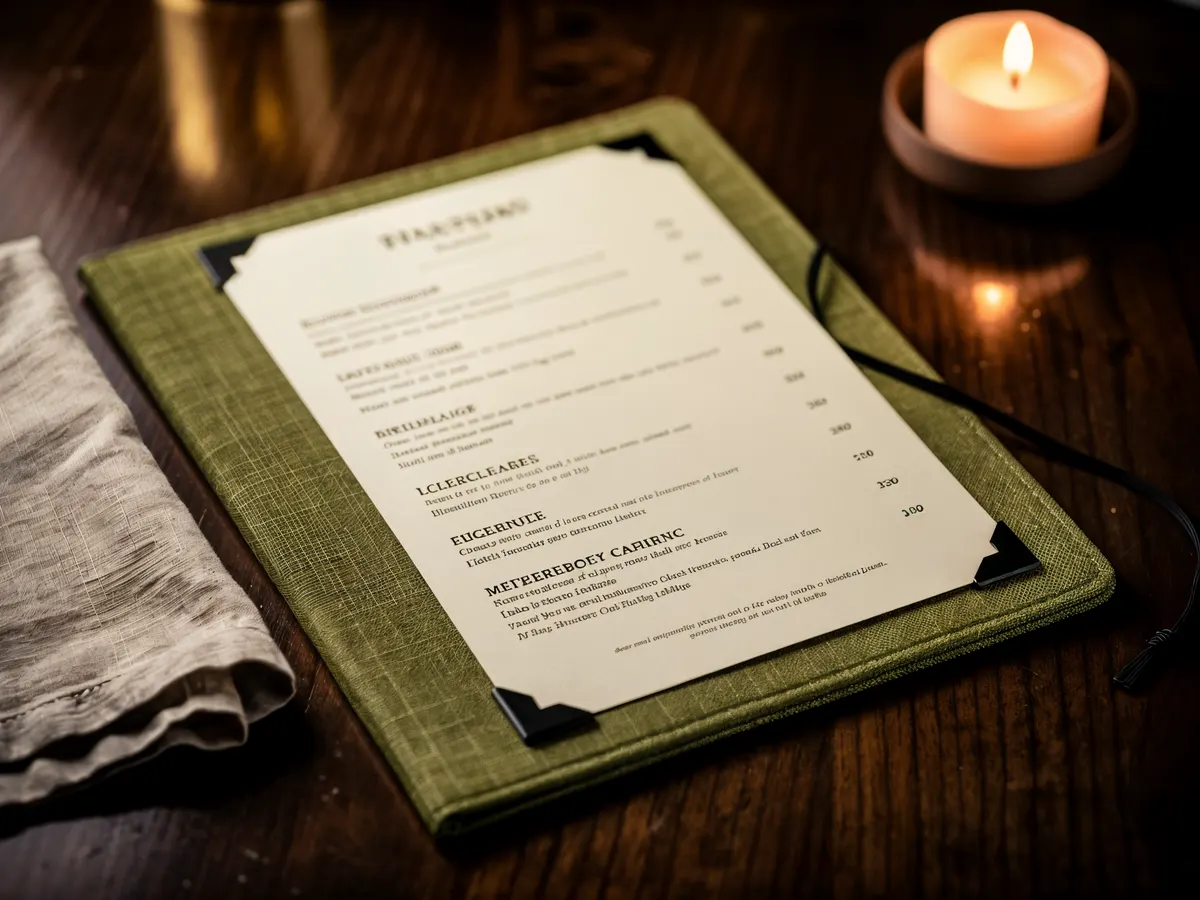
Saját készítésű étlapborító

Lemez, lenvászon vagy egy darab maradék bőr, és ragasztó. Olyan borító, amely illik a helyed hangulatához, benne az a lap, amelyet magad nyomtatsz.

Saját készítésű étlapborító
Idő
1,5 óra
Költség
Nehézség

Kinek való: Éttermek, szállodák, borbárok, szalonok árlistával

Ami kell hozzá

  • 2 lemez, valamivel nagyobb az A4-nél: 2 mm-es szürkelemez vagy 3 mm-es rétegelt lemez
  • Lenvászon, vászon vagy maradék bőr, kb. 50 × 36 cm
  • PVA vagy könyvkötő ragasztó és egy ecset
  • 4 fekete fotósarok vagy egy lapos gumiszalag
  • Vonalzó, sniccer, vágóalátét
  1. Lépés 1: Vágj két lemezt, 6 mm-rel nagyobbat az A4-nél.
  2. Lépés 2: Ragaszd őket az anyagra, köztük hézaggal.
  3. Lépés 3: Vágd le a sarkokat, hajtsd be a széleket.
  4. Lépés 4: A fotósarkok egyetlen lapot tartanak.
  5. Lépés 5: A gumiszalag hajtott lapokat tart.
  6. Lépés 6: Csúsztasd be a kinyomtatott étlapot.

Tipp: A gerincnél nagyjából a lemez vastagságának kétszeresét hagyd ki, hogy a borító laposan záródjon. Éjszakára tedd nehéz könyvek alá.

Nyomtatási beállítások
  • A4
  • 120–160 g/m²
  • egyoldalas
  • 1 oldalra kifér
Nyomtasd ki ezt a formátumot

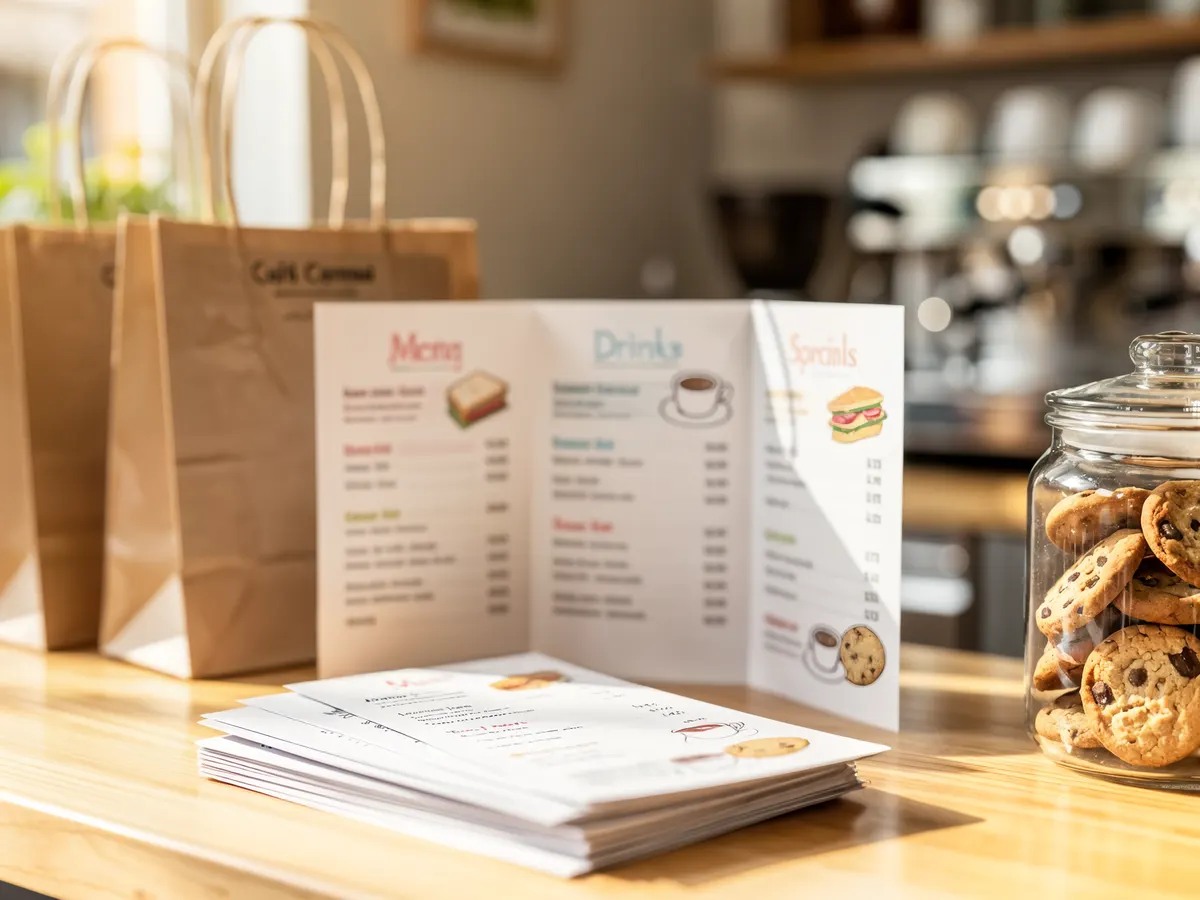
Háromba hajtott elviteles étlap

Hat oldal egyetlen lapból: az étlap, a nyitvatartásod és egy QR-kód. Minden zacskóval hazamegy.

Háromba hajtott elviteles étlap
Idő
15 perc
Költség
Nehézség

Kinek való: Elviteles helyek, pizzériák, kávézók, food truckok

Ami kell hozzá

  • A4-es papír, 120–170 g/m²
  • Vonalzó és hajtogatócsont, vagy egy vajkés háta
  1. Lépés 1: Nyomtass kétoldalasan, fekvő lapra.
  2. Lépés 2: Mélyítsd be a két hajtásvonalat.
  3. Lépés 3: Hajtsd be a jobb oldalt, aztán a balt.
  4. Lépés 4: A hátoldalon van a QR-kódod.

Tipp: A hátoldali QR-kódot látják az emberek a hűtőn vagy a pulton. Mindig a friss étlapodat nyitja meg, így a régi példányok sem mutatnak régi árakat.

Nyomtatási beállítások
  • A4 fekvő
  • kétoldalas
  • 120–170 g/m²
  • 6 oldal
Nyomtasd ki ezt a formátumot

Asztali sátor

Egy lap sátor alakúra hajtva: az egyik oldalán a napi ajánlat, a másikon a QR-étlap. Bármelyik asztalon megáll.

Asztali sátor
Idő
10 perc
Költség
Nehézség

Kinek való: Kávézók, sörözők, szállodai reggelizőtermek, szalonok

Ami kell hozzá

  • A4-es karton, 250–300 g/m²
  • Vonalzó és hajtogatócsont
  1. Lépés 1: Nyomtass kartonra, a felső fele fejjel lefelé áll.
  2. Lépés 2: Mélyítsd be középen, keresztben.
  3. Lépés 3: Hajtsd sátor alakúra.
  4. Lépés 4: Állíts egyet minden asztalra.

Tipp: Hajtás előtt mélyítsd be a vonalat (a nyomdában ezt bígelésnek hívják): a bemélyítés nélkül hajtott karton megtörik a hajtás mentén.

Nyomtatási beállítások
  • A4
  • 250–300 g/m²
  • egyoldalas
  • 2 sátoroldal
Nyomtasd ki ezt a formátumot

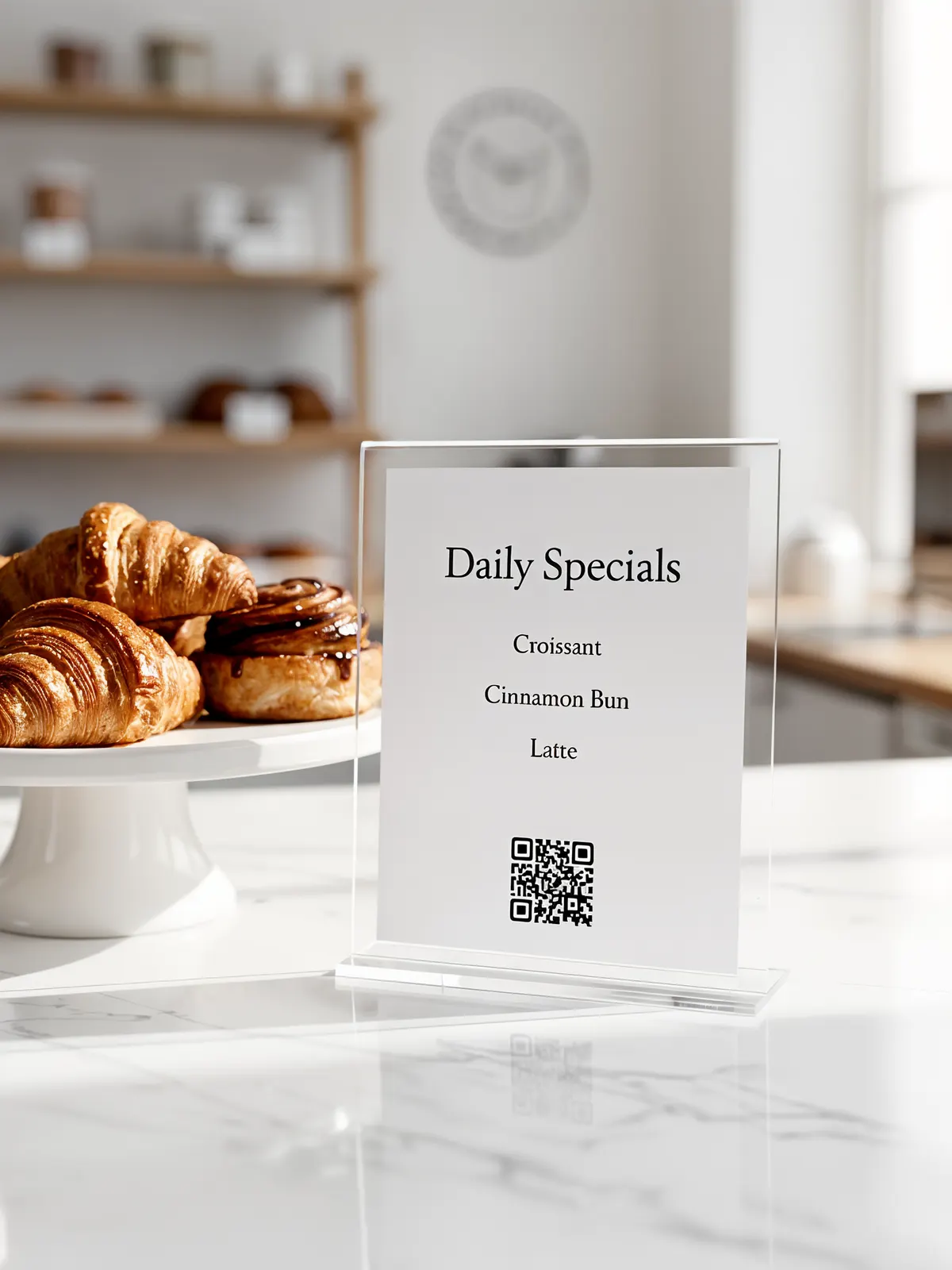
Napi ajánlat plexi állványban

A5-ös kártya átlátszó állványban: a napi ajánlat, az ebédmenü vagy a hét bora. Cseréld ki mindennap.

Napi ajánlat plexi állványban
Idő
10 perc
Költség
Nehézség

Kinek való: Pultok, kávézók, szállodai recepciók, szalonok

Ami kell hozzá

  • A5-ös plexi állvány, T vagy L alakú
  • A4-es karton, 200–300 g/m²
  • Vonalzó, sniccer, vágóalátét
  1. Lépés 1: Nyomtass két A5-ös kártyát egy A4-es lapra.
  2. Lépés 2: 100%-os méretben nyomtasd, különben nem fér bele.
  3. Lépés 3: Vágd el a középső jelnél.
  4. Lépés 4: Csúsztasd a kártyát az állványba.

Tipp: A T alakú állvány mindkét oldalt mutatja: elöl a napi ajánlat, hátul a QR-kód.

Nyomtatási beállítások
  • A4
  • laponként 2 kártya
  • 148 × 210 mm
  • 200–300 g/m²
Nyomtasd ki ezt a formátumot

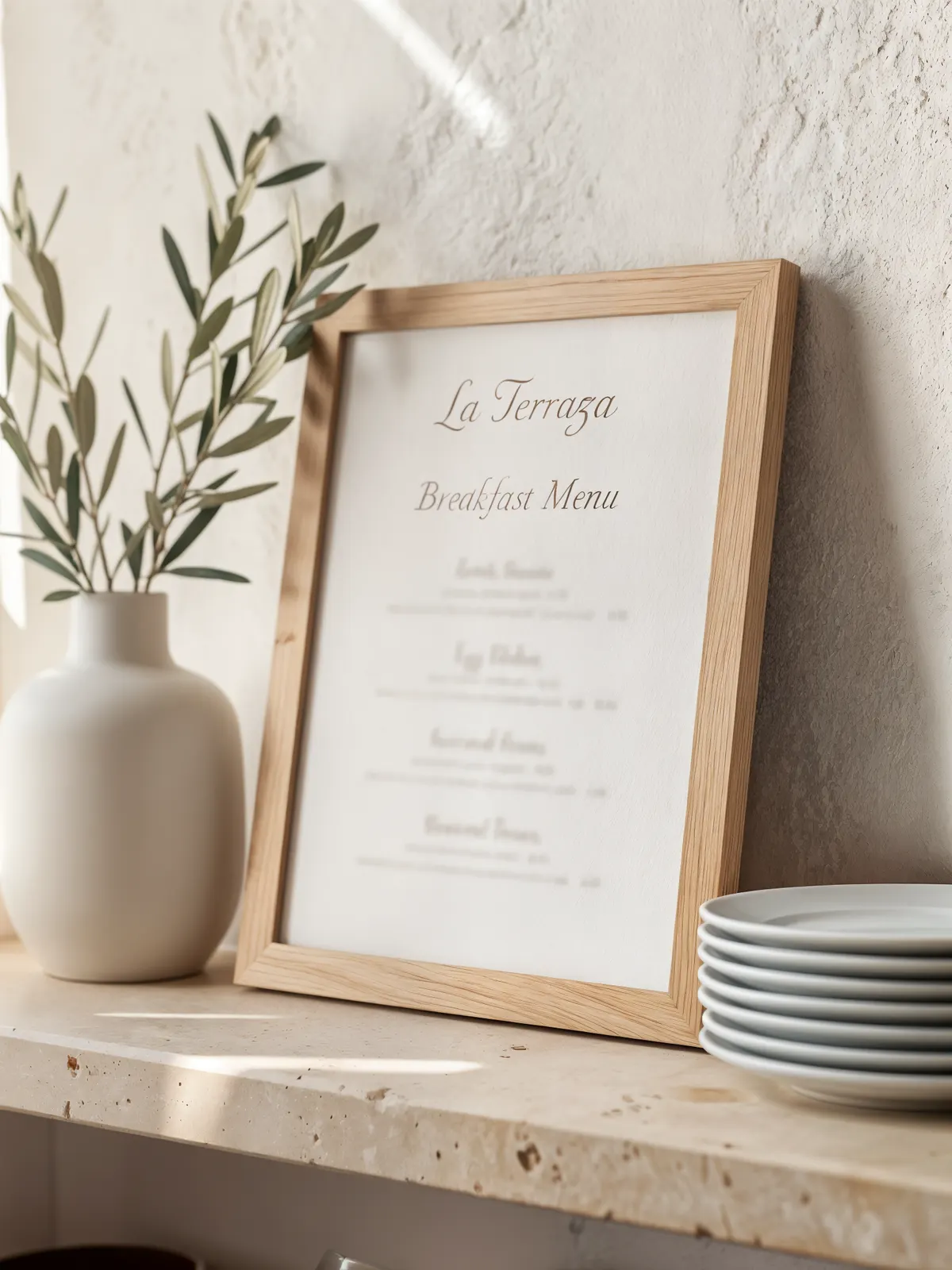
Bekeretezett étlap pultra vagy falra

Egy képkeret étlaptáblát csinál a kinyomtatott lapból. A falon az ajtó mellett, vagy a pulton állva.

Bekeretezett étlap pultra vagy falra
Idő
10 perc
Költség
Nehézség

Kinek való: Kávézók, pékségek, borbélyüzletek, műkörmös szalonok

Ami kell hozzá

  • A4-es vagy A3-as képkeret
  • Matt papír, 170–200 g/m²
  • Egy szög vagy képakasztó
  1. Lépés 1: Nyomtass matt papírra.
  2. Lépés 2: Nyisd ki a kapcsokat, emeld le a hátlapot.
  3. Lépés 3: Tedd be az étlapot, zárd vissza a hátlapot.
  4. Lépés 4: Akaszd fel szemmagasságba.

Tipp: A matt papír nem csillog az üveg mögött. Egy A4-es étlap A3-as keretben, széles paszpartuval kétszer olyan drágának látszik.

Nyomtatási beállítások
  • A4 vagy A3
  • 170–200 g/m², matt
  • egyoldalas
  • 1 oldalra kifér
Nyomtasd ki ezt a formátumot

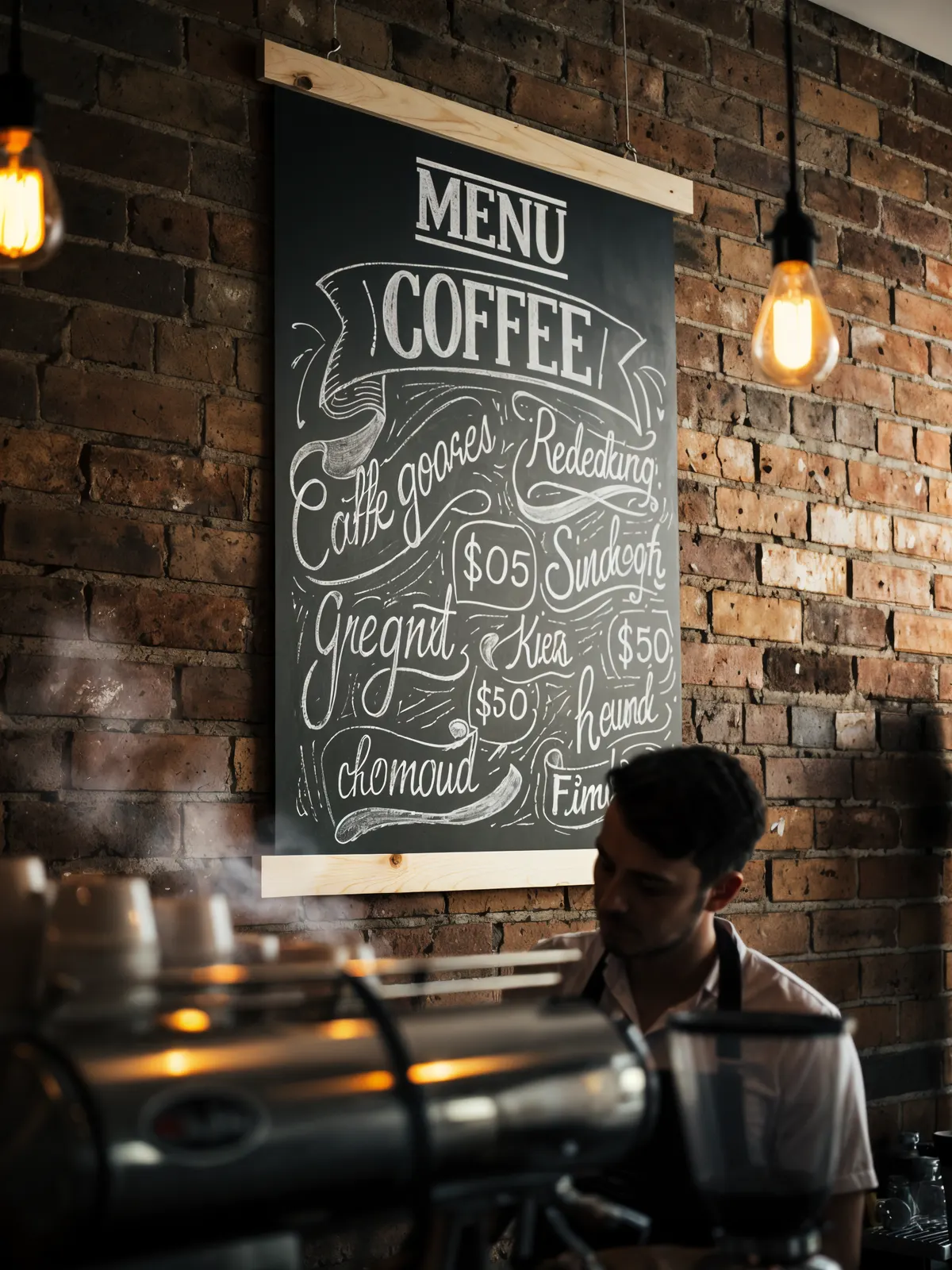
Krétatábla hatású fali étlap

Krétatábla-hangulat krétapor nélkül: nagy, sötét nyomat két faléc közé szorítva.

Krétatábla hatású fali étlap
Idő
30 perc
Költség
Nehézség

Kinek való: Kávézók, bárok, hamburgerezők, gasztroudvarok

Ami kell hozzá

  • A3-as vagy A2-es nyomat a nyomdából
  • 4 vékony faléc, olyan széles, mint a plakát
  • Kis csavarok vagy erős mágnesek
  • Zsinór és egy szög
  1. Lépés 1: Töltsd le a PDF-et kifutóval és vágójelekkel.
  2. Lépés 2: Nyomtattasd ki A3-as vagy A2-es méretben a nyomdában.
  3. Lépés 3: Szorítsd a falécek közé.
  4. Lépés 4: Akaszd oda, ahol a sor áll.

Tipp: A telt, sötét háttér a legtöbb otthoni nyomtatón csíkos lesz. A nyomda egyenletesen nyomja ki.

Nyomtatási beállítások
  • A3 vagy A2
  • 170–200 g/m², matt
  • nyomda
  • 3 mm kifutó
Nyomtasd ki ezt a formátumot

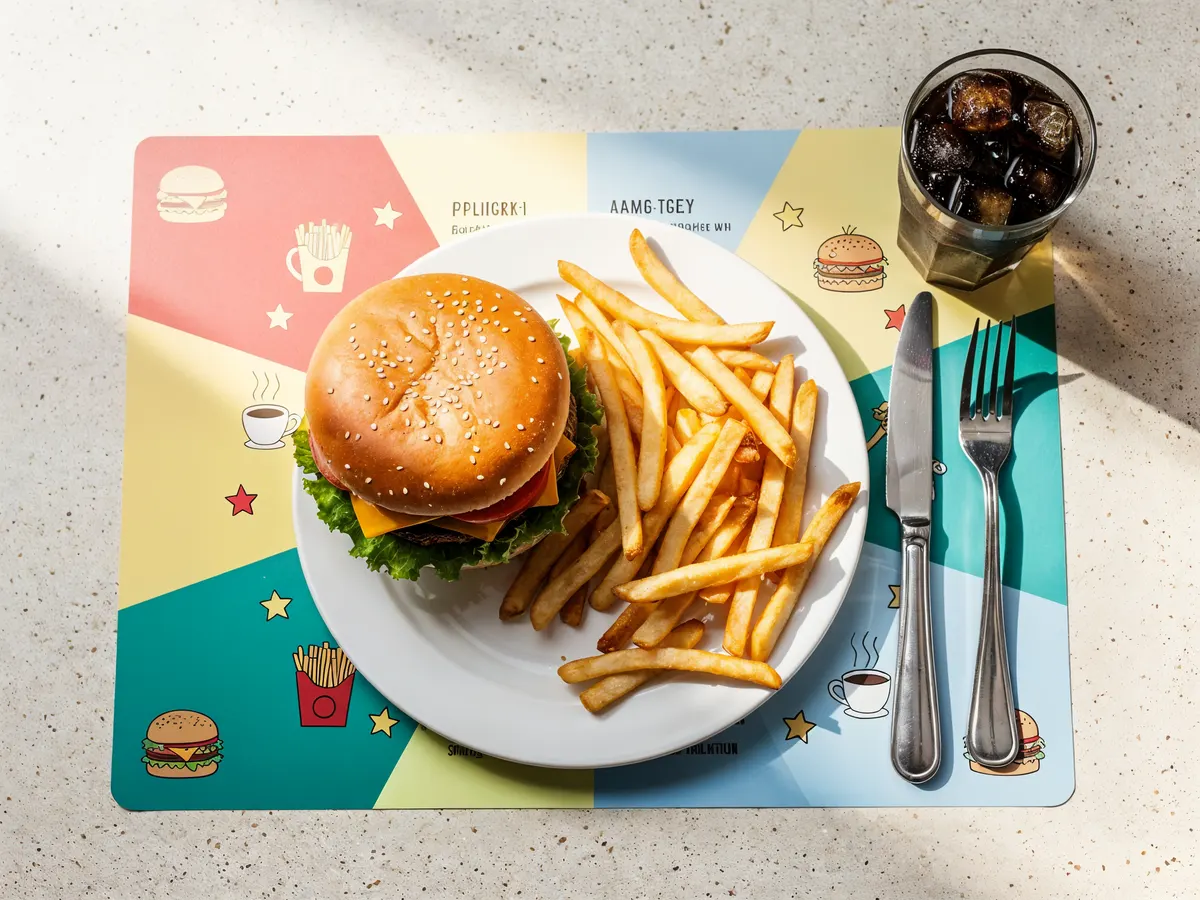
Étlap papír tányéralátéten

Étlap minden tányér alatt. A vendégek várakozás közben olvassák, te pedig évszakonként lecseréled.

Étlap papír tányéralátéten
Idő
15 perc
Költség
Nehézség

Kinek való: Kisvendéglők, pizzériák, családi éttermek, strandbárok

Ami kell hozzá

  • A3-as papír, 90–120 g/m², a nyomdában egy kötegben kinyomtatva
  1. Lépés 1: Nyomtattass egy köteget a nyomdában.
  2. Lépés 2: Tartsd a köteget a felszolgálópultnál.
  3. Lépés 3: Tegyél egyet minden tányér alá.

Tipp: A közepét hagyd meg a tányérnak: az ételeket tedd a két szélére, a QR-kódot az egyik sarokba.

Nyomtatási beállítások
  • A3 fekvő
  • 90–120 g/m²
  • egyoldalas
  • 1 oldalra kifér
Nyomtasd ki ezt a formátumot

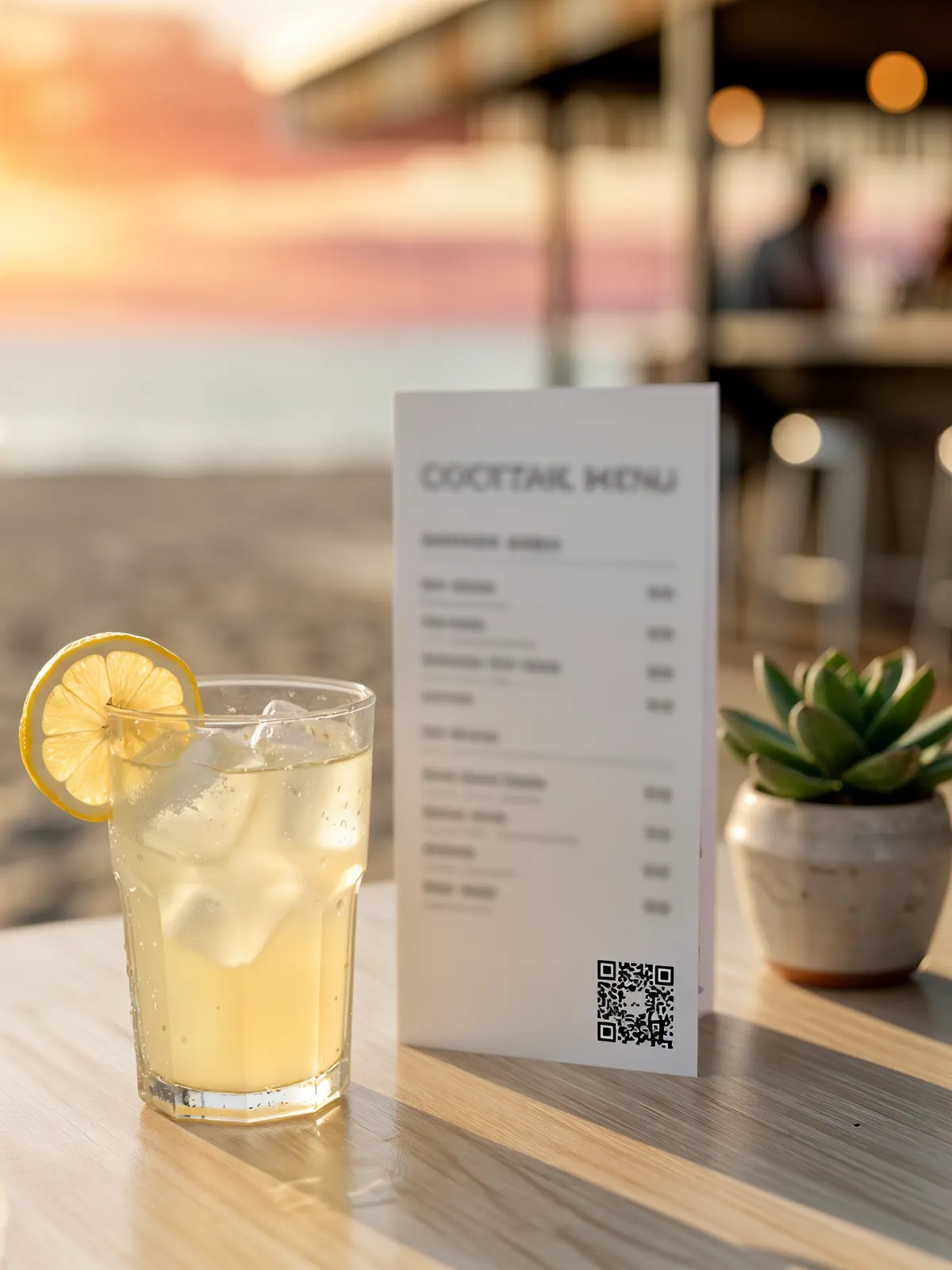
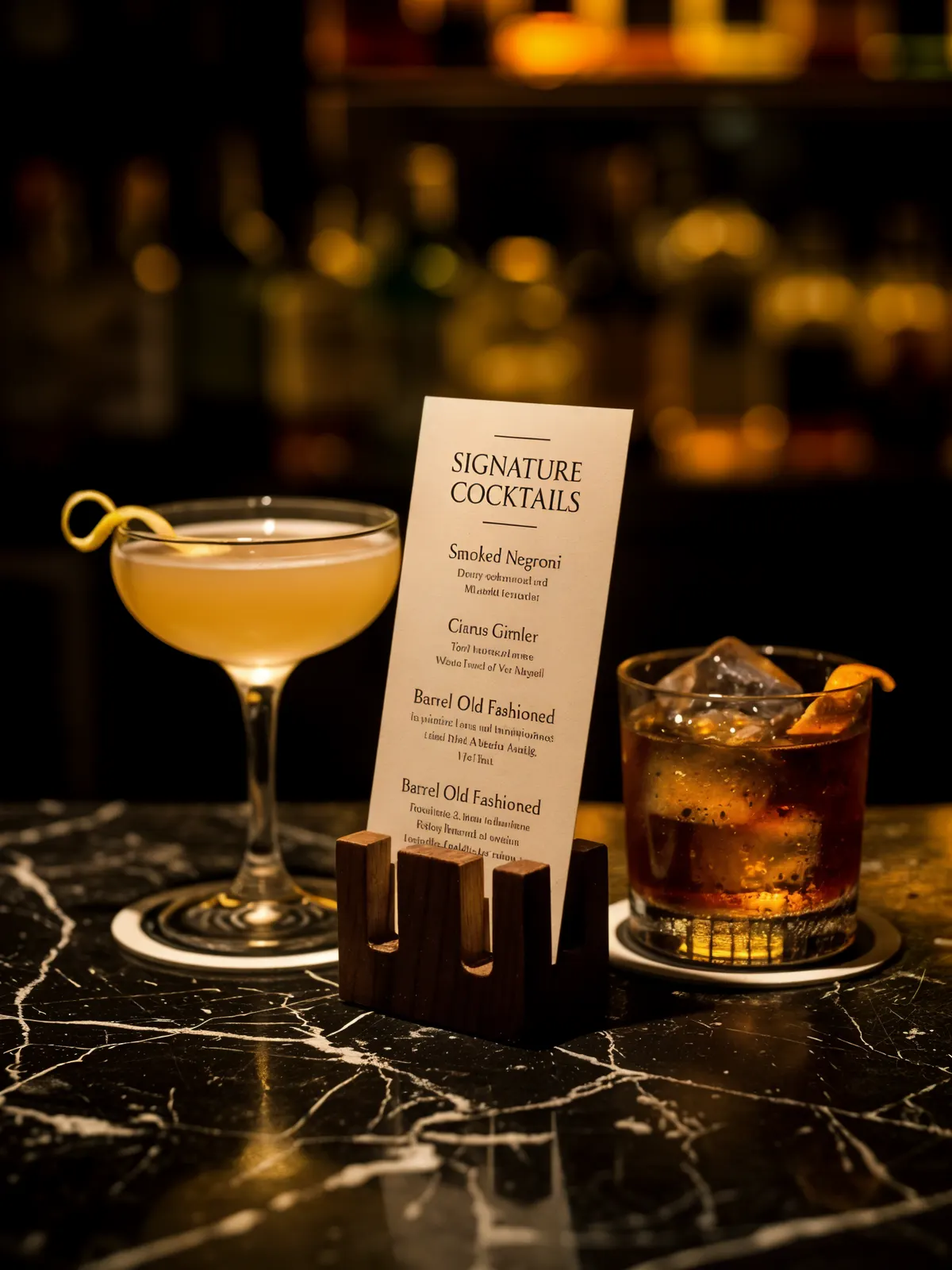
Itallap fakockán

Koktélok vagy borok egy magas kártyán, amelyet fakockára ragasztott ruhacsipesz tart. Megáll a bárpulton és az asztalon is.

Itallap fakockán
Idő
30 perc
Költség
Nehézség

Kinek való: Koktélbárok, borbárok, tetőteraszok, szállodai lobbik

Ami kell hozzá

  • A4-es karton, 300 g/m²
  • Fa ruhacsipeszek
  • Maradék négyzetes faléc, kb. 5 × 5 cm
  • Faragasztó
  • Olló vagy sniccer
  1. Lépés 1: Nyomtass három kártyát egy A4-es lapra.
  2. Lépés 2: Vágd szét őket a jelek mentén.
  3. Lépés 3: Ragassz egy csipeszt állítva a fakockára.
  4. Lépés 4: Csiptesd bele a kártyát, és tedd ki.

Tipp: Nincs csipeszed? Fűrészelj a fakockába keresztben egy 3 mm-es rést, és állítsd bele a kártyát.

Nyomtatási beállítások
  • A4 fekvő
  • laponként 3 kártya
  • 99 × 210 mm
  • 300 g/m²
Nyomtasd ki ezt a formátumot

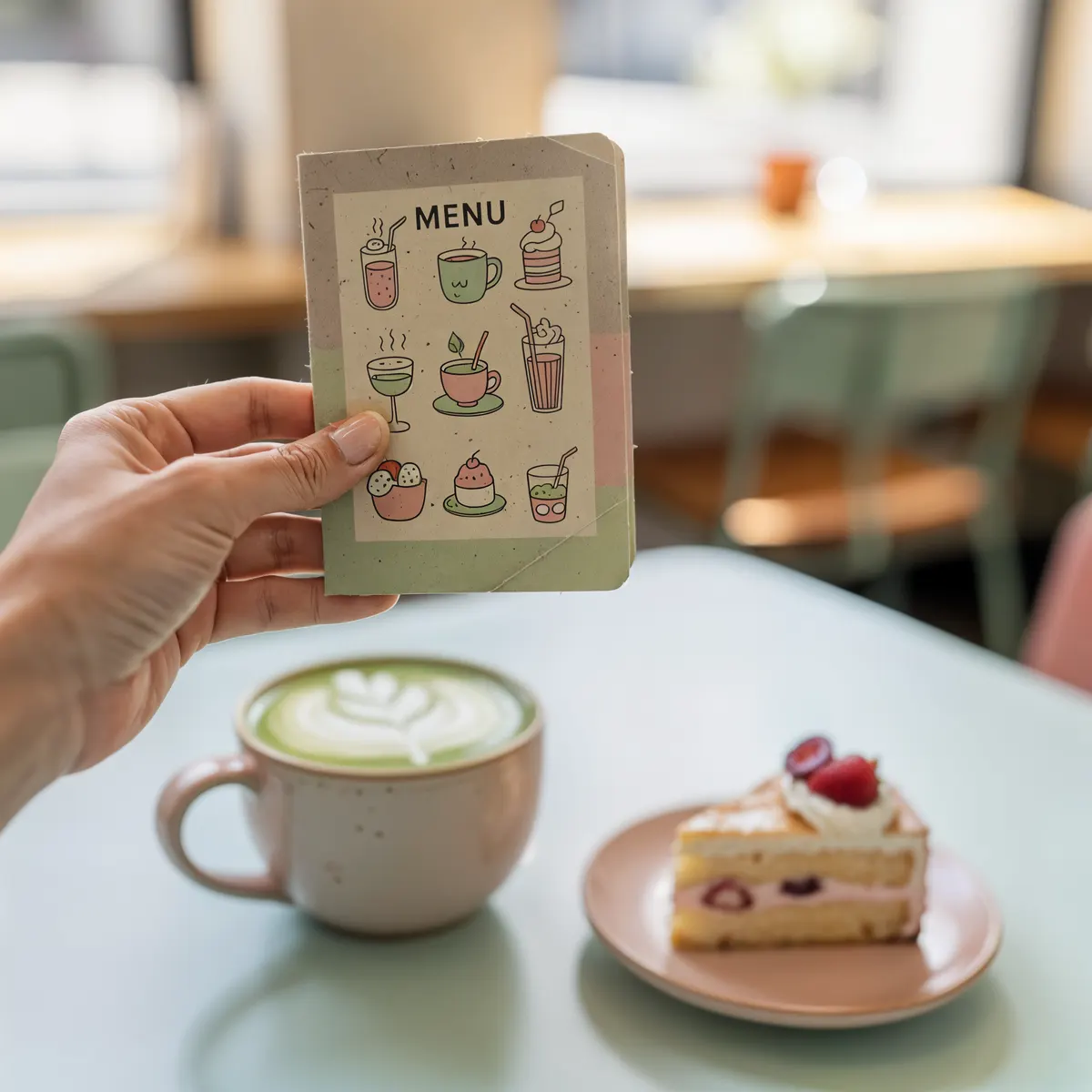
Minifüzet étlap egyetlen lapból

Egy lap, egy vágás, nyolc kis oldal. Zsebben elférő étlap elviteles zacskókba, rendezvényekre vagy a gyerekasztalra.

Minifüzet étlap egyetlen lapból
Idő
5 perc
Költség
Nehézség

Kinek való: Food truckok, kávéskocsik, pop-up helyek, rendezvények

Ami kell hozzá

  • A4-es papír, 80–100 g/m²
  • Olló
  1. Lépés 1: Nyomtass egy lapot, egyoldalasan.
  2. Lépés 2: Hajtsd nyolcrét, aztán nyisd szét.
  3. Lépés 3: Csak a középső rést vágd be.
  4. Lépés 4: Hajtsd félbe hosszában.
  5. Lépés 5: Told a két végét középre.
  6. Lépés 6: Lapítsd 8 oldalas füzetté.

Tipp: A felső sort szándékosan fejjel lefelé nyomtatjuk. Hajtás után minden oldal jó irányban áll.

Nyomtatási beállítások
  • A4 fekvő
  • 80–100 g/m²
  • egyoldalas
  • 8 oldal
Nyomtasd ki ezt a formátumot

Laminált étlap forgalmas helyekre

Kétoldalas, letörölhető, és a ketchupot is bírja. Két könyvcsavarral további lapokat adhatsz hozzá.

Laminált étlap forgalmas helyekre
Idő
20 perc
Költség
Nehézség

Kinek való: Gyorséttermek, büfék, strandbárok, gyerekétlapok

Ami kell hozzá

  • A4-es papír, 120–160 g/m²
  • Laminálógép és 125 mikronos lamináló fólia
  • Sarokkerekítő vagy olló
  • Több laphoz: lyukasztó és könyvcsavarok
  1. Lépés 1: Nyomtass kétoldalasan, két hasábban.
  2. Lépés 2: Tedd fóliába, a zárt éle megy előre.
  3. Lépés 3: Engedd át a laminálógépen.
  4. Lépés 4: Kerekítsd le mind a négy sarkát.
  5. Lépés 5: Több lap kell? Üss rá két lyukat.
  6. Lépés 6: Fogd össze őket könyvcsavarral.

Tipp: Azt laminálj, ami hónapokig ugyanaz marad. Ha az árak mozognak, a borítót lamináld, és csiptess bele friss lapot.

Nyomtatási beállítások
  • A4
  • 120–160 g/m²
  • kétoldalas
  • két hasáb
Nyomtasd ki ezt a formátumot

Konyhai allergéntáblázat

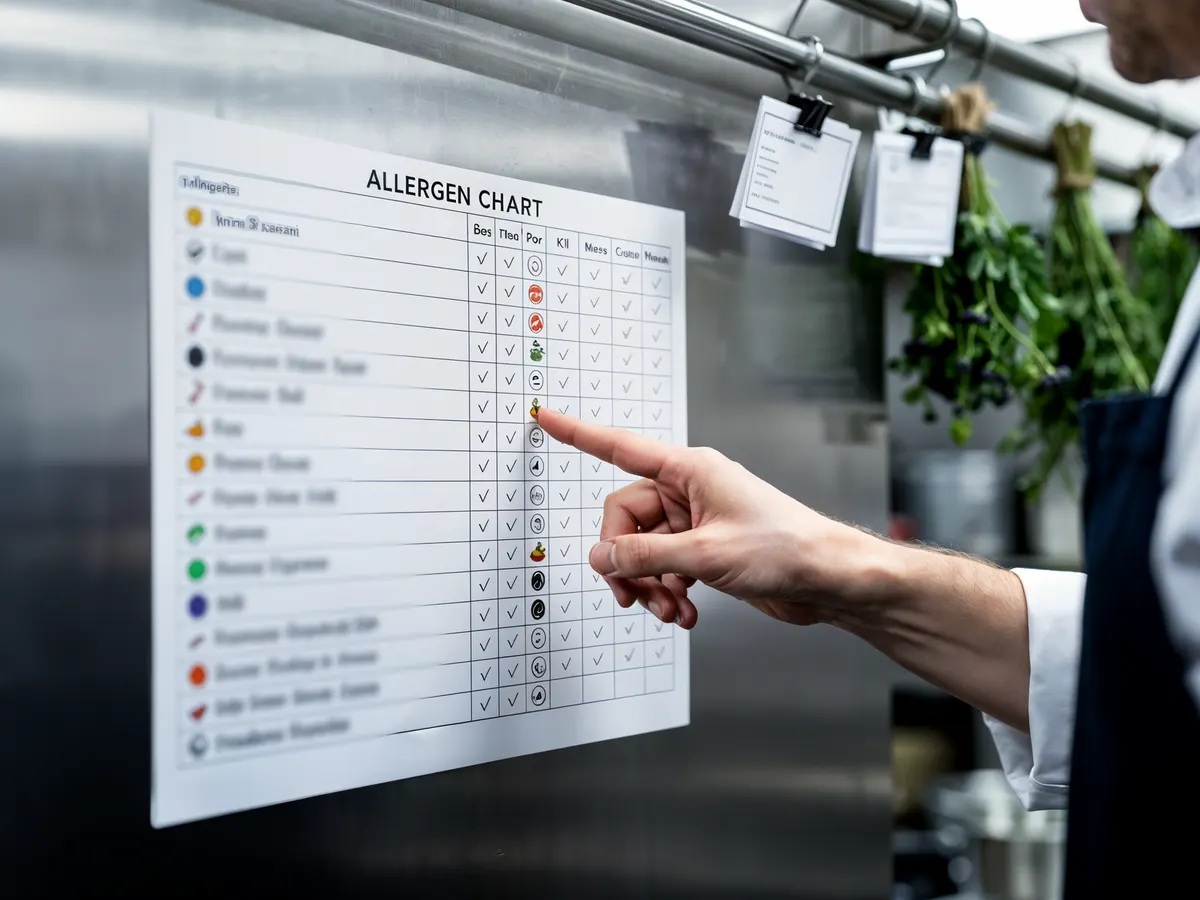
Oldalt lefelé minden étel, fent a 14 allergén. A GustoQR az étlapodból állítja össze, így ugyanazt mutatja, amit a vendégek látnak.

Konyhai allergéntáblázat
Idő
15 perc
Költség
Nehézség

Kinek való: Minden konyha, a vendégtér, catering, szállodai svédasztalok

Ami kell hozzá

  • A4-es vagy A3-as papír
  • Átlátszó genotherm vagy ragasztószalag
  1. Lépés 1: Jelöld be az allergéneket minden ételnél.
  2. Lépés 2: Nyomtasd ki a táblázatot fekvő lapra.
  3. Lépés 3: Tedd ki oda, ahová a személyzet néz.
  4. Lépés 4: Változott a recept? Frissítsd, és nyomtasd újra.

Tipp: Tűzz ki egy példányt a tálalópulthoz, egyet pedig a kasszához, hogy aki felveszi a rendelést, azonnal válaszolni tudjon.

Nyomtatási beállítások
  • A4 vagy A3 fekvő
  • 80 g/m²
  • egyoldalas
  • ételek × 14 allergén
Nyomtasd ki ezt a formátumot
A GustoQR csomagjai

Az étlapod ingyenes. Korlátlan számú vendég.

Ingyenes
$0/ év

Nem próbaidőszak. Bankkártya nem kell.

  • Korlátlan számú vendég, annyi étlap, amennyit csak szeretnél
  • AI-étlapfeltöltés a papír étlapod fotójából vagy PDF-jéből
  • Automatikus fordítás 25+ nyelvre, a vendégek a sajátjukon olvassák
  • 14 allergén, alkohol- és sertéshúsjelölés, kalória és tápérték
  • WhatsApp-rendelés, 0% jutalék
  • Nyomtatóstúdió: ugyanaz az étlap 14 formátumban, az A4-es laptól a füzetig
  • 9 téma, 100+ pénznem, az árak azonnal frissülnek

Az étlap alján egy kis GustoQR-jelzés látszik.

Pro
$49/ év
kb. havi $4

Minden, ami az Ingyenes csomagban van, és még:

  • Étlapasszisztens: írd be vagy mondd el, és az egész étlapot szerkeszti (évi 250 AI-kredit)
  • Pincérhívó és számlakérés
  • Rendelések a pincér telefonjáról a pultképernyőre és a konyhai képernyőre
  • Értékelő QR-kód a Google-értékelésekhez
  • Részletes statisztika: a legkelendőbb és a legtöbb bevételt hozó tételek
  • Mind a 40 téma, saját arculat, hozzáférés a csapatodnak
  • Elkészítjük helyetted az étlapodat, és soron kívül segítünk
MaxLegjobb ár-érték
$149/ év
kb. havi $12

Minden, ami a Pro csomagban van, és még:

  • Készlet, amely minden rendeléssel magától csökken: nem kell leltároznod
  • Fotózd le a beszállítói számlát, és az AI hozzáadja a készlethez
  • Minden tétel önköltsége és árrése
  • Rendelés a beszállítóidtól WhatsAppon, e-mailben vagy PDF-ben
  • Évi 1500 AI-kredit, amely önmagában $150 értékű
  • Beállítjuk helyetted a receptjeidet és a beszállítóidat
  • Nincs beüzemelési díj
  • Nincs szerződés
  • Bármikor lemondható
  • 0% jutalék a rendelések után
Új · Étlapasszisztens

Beszélgess az étlapoddal.

Új ár, új desszert, elfogyott egy étel? Írd meg, mint egy üzenetet. Az asszisztens átírja az étlapodat, a módosítást az előnézeten látod, és egyetlen koppintással minden asztalon ott van.

ÉtlapasszisztensLu Bisztró
Mit módosítsak?
Próbáld ki
Lu Bisztró
Előnézet
Főételek
Kacsacomb
6 500 Ft
Fogasfilé
7 900 Ft
Italok
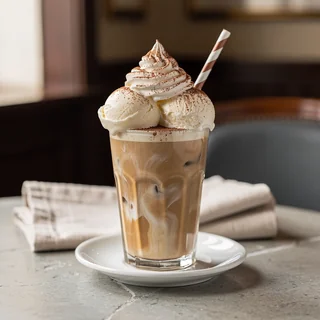
Jeges kávé
1 800 Ft
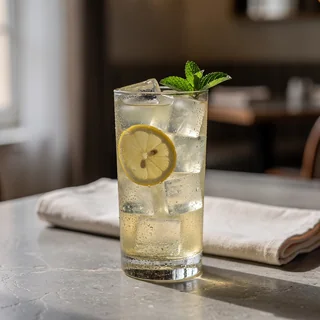
Házi limonádé
1 500 Ft
Nagyfröccs
1 200 Ft
Desszertek
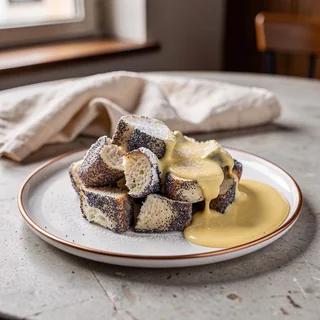
Somlói galuska
2 900 Ft

Így működik mindegyik projekt.

  1. 1

    Egyszer állítsd össze az étlapot

    Add meg az ételeket, az árakat, az allergéneket és a kalóriákat a GustoQR felületén, vagy töltsd fel a papír étlapod fotóját vagy PDF-jét. Ez ugyanaz az étlap, amelyet a QR-kódod megnyit.

  2. 2

    Válassz formátumot

    Felírótábla, asztali sátor, háromba hajtott lap vagy a 14 nyomtatási formátum bármelyike. A GustoQR az oldalhoz igazítja az étlapot, és szabadon hagyja a csipesz, a lyukak és a hajtások helyét.

  3. 3

    Nyomtass tényleges méretben

    A PDF-et 100%-os méretben nyomtasd, ne „oldalhoz igazítva”, arra a papírra, amelyet a projekt megnevez. A nyomdának a kifutós, vágójeles változatot küldd el.

  4. 4

    Vágd, hajtsd, állítsd össze

    Kövesd a rajzokat. A legtöbb projekt legfeljebb 30 perc, és egy vonalzó, egy sniccer meg egy kevés ragasztó kell hozzá.

Melyik étlaphoz milyen papír.

A papír súlyát g/m²-ben adják meg, vagyis grammban négyzetméterenként. Az irodai papír 80 g/m²-es, egy névjegykártya nagyjából 300 g/m².

ÉtlapPapírGrammsúlyMiért
Felírótábla, mappába fűzött lapokMatt vagy mázolatlan120–160 g/m²Elég merev ahhoz, hogy kézbe lehessen venni, és az otthoni nyomtató is könnyen elbír vele.
Háromba hajtott étlap, füzetlapokMatt vagy selyemfényű120–170 g/m²Szépen hajtható. Ami ennél nehezebb, azt hajtás előtt mélyítsd be.
Asztali sátor, állványba tett kártya, terítékre tett étlapKarton250–300 g/m²Megáll magától. Hajtás előtt mélyítsd be.
Itallap csipeszbenVastag karton300 g/m²Egyenesen áll a csipeszben, és a vizes kezet is kibírja.
Pauszpapír fedőlapPauszpapír90–110 g/m²Átlátszik rajta az étlap. A tintasugaras nyomtató tintája lassan szárad rajta, ezért inkább fektesd a nyomatra.
Laminált étlapMatt, lamináló fóliában120–160 g/m², 125 mikronos fóliaA vastag fóliában a vékony papír is masszívnak érződik, és letörölhető.
Bekeretezett étlap, plakátMatt vagy szatén170–200 g/m²Nem csillog sem üveg mögött, sem spotlámpák alatt.
TányéralátétMázolatlan90–120 g/m²Elég olcsó ahhoz, hogy minden vendégnek újat tegyél.
Minifüzet, allergéntáblázatIrodai papír80–100 g/m²Szorosan hajtható, és szinte semmibe sem kerül újranyomtatni.

A legtöbb otthoni nyomtató a hátsó vagy a kézi adagolóból nagyjából 200–250 g/m²-es kartonig boldogul. Mielőtt megveszel egy csomagot, nézd meg a nyomtatód kézikönyvét.

Otthoni nyomtató vagy nyomda?

A GustoQR mindkettőhöz nyomtatásra kész PDF-et készít. A legtöbb projekt otthon is kinyomtatható; a nyomda nagy méreteket, vastag kartont és a lap széléig futó színt ad hozzá.

Otthoni nyomtatóNyomda
Amit a GustoQR adA PDF, 100%-os méretben nyomtatva.A PDF 3 mm kifutóval és vágójelekkel.
Mire a legjobbMég ma, 1–30 példány, gyors árváltozások.Nagy példányszám, A3 és A2, vastag karton.
IdőPercek. Még aznap újranyomtatod, amikor változik egy ár.Aznap vagy néhány nap alatt.
SzélekFehér margó marad a lap körül. Vágd le, vagy tervezz vele.Túlnyomtat a szélen, aztán méretre vágja, így a szín a lap széléig fut.
PapírA legtöbb nyomtatón nagyjából 200–250 g/m²-ig.Karton, kraft, pauszpapír, texturált papírok.
MéretA4.A3, A2 és nagyobb.

Mindkét PDF ugyanabból az étlapból készül: egyszer átírod az árat, újra nyomtatsz, és semmit sem kell újracsinálnod.

Mielőtt 50 példányt nyomtatsz.

  • Nyomtass egy próbapéldányt

    Mielőtt az összeset kinyomtatod, próbáld hozzá a felírótáblához, az állványhoz vagy a kerethez.

  • Tényleges méret, nem oldalhoz igazítva

    Az „oldalhoz igazítás” összehúzza az étlapot, és a vágójelek már nem illenek az állványhoz.

  • Árak és allergének ellenőrizve

    Előbb a GustoQR felületén írd át őket. A QR-étlap azonnal frissül, a papír a következő nyomtatáskor.

  • QR-kód a hátoldalon

    A vendégek beolvassák a fotókért, a többi nyelvért és a mai árakért.

  • Hagyd megszáradni a tintát

    A tintasugaras nyomatoknak adj néhány percet, mielőtt hajtod, laminálod vagy egymásra rakod őket.

  • Cserélhető tartó a hetente változó étlapnak

    Laminálás helyett tedd genothermbe, felírótáblára vagy keretbe, így a lapot másodpercek alatt kicseréled.

A QR-étlapod és a papír étlapod mindig egyezik.

Mindkettő ugyanabból az étlapból készül. Egyszer átírod az árat: a vendégek a QR-étlapon azonnal látják, a papír változat pedig egy perc múlva újra nyomtatható.

Ingyen elkészítem az étlapomat

A 14 allergén, amelyet a táblázatod mutathat.

Jelöld be őket ételenként a GustoQR felületén. Nyomtatásban az étlapon kódként jelennek meg, a konyhának pedig étel–allergén táblázatként.

  • 01Glutén
  • 02Rákfélék
  • 03Tojás
  • 04Hal
  • 05Földimogyoró
  • 06Szója
  • 07Tej
  • 08Diófélék
  • 09Zeller
  • 10Mustár
  • 11Szezám
  • 12Szulfitok
  • 13Csillagfürt
  • 14Puhatestűek

Amit a tulajdonosok kérdeznek

Hogyan készíthetek ingyen nyomtatható étlapot?

Készítsd el az étlapodat a GustoQR Ingyenes csomagjában, vagy töltsd fel a meglévő étlapod fotóját vagy PDF-jét. Nyisd meg a nyomtatóstúdiót, válassz formátumot, és nyomtass. Az Ingyenes csomaghoz nem kell bankkártya, és nincs időkorlátja.

Milyen méretű egy étlap?

A legtöbb egyoldalas étlap A4-es (210 × 297 mm). Az asztali sátrak és az állványba tett kártyák gyakran A5-ösek (148 × 210 mm). A terítékre tett hosszú kártyák 99 × 210 mm-esek, három fér belőlük egy A4-es lapra.

Milyen vastag papírra nyomtassam az étlapot?

120–160 g/m² azokhoz a lapokhoz, amelyeket a vendég kézbe vesz, 250–300 g/m²-es karton mindenhez, ami megáll magától, és 80–100 g/m² a minifüzetekhez és a konyhai táblázatokhoz. Viszonyításul: az irodai papír 80 g/m²-es, egy névjegykártya nagyjából 300 g/m².

Lehet az otthon nyomtatott étlapnak is tiszta, szép széle?

Az otthoni nyomtatók fehér margót hagynak. Tartsd meg a terv részeként, vagy nyomtass nagyobb lapra, és vágd körbe a vágójelek mentén vonalzóval és sniccerrel.

Hogyan készítsek étlapborítót?

Ragassz két, az A4-nél valamivel nagyobb lemezt lenvászonra vagy maradék bőrre úgy, hogy köztük hézag maradjon a gerincnek, hajtsd be a széleket, majd tegyél rá fotósarkokat vagy gumiszalagot, amely megtartja a kinyomtatott lapot. Az 5. projekt minden lépést megmutat.

Újra kell nyomtatnom, ha változnak az árak?

A QR-étlapod abban a pillanatban frissül, amikor mentesz. A papírt újra kell nyomtatni, de ugyanaz az étlap, így egy perc az egész. Felírótáblával, genothermmel és kerettel gyors a lapcsere.

Kinyomtathatom az étlapot két nyelven?

Igen. A GustoQR 25+ nyelvre fordítja le az étlapodat, a nyomtatóstúdió pedig kettőt egymás mellé tud tenni egyetlen étlapon.

Mi az az allergéntáblázat?

Olyan táblázat, amelyben oldalt lefelé az ételek, fent pedig a 14 allergén áll, és jelölés mutatja, melyik ételben melyik van. A konyhákban kitűzik, hogy a személyzet gyorsan válaszolhasson a vendégeknek. A GustoQR az étlapodon megjelölt allergénekből állítja össze.