02 / 10

毎日のメニュー管理

価格、売り切れ、新しい料理、そして元に戻す方法。

価格を変更する

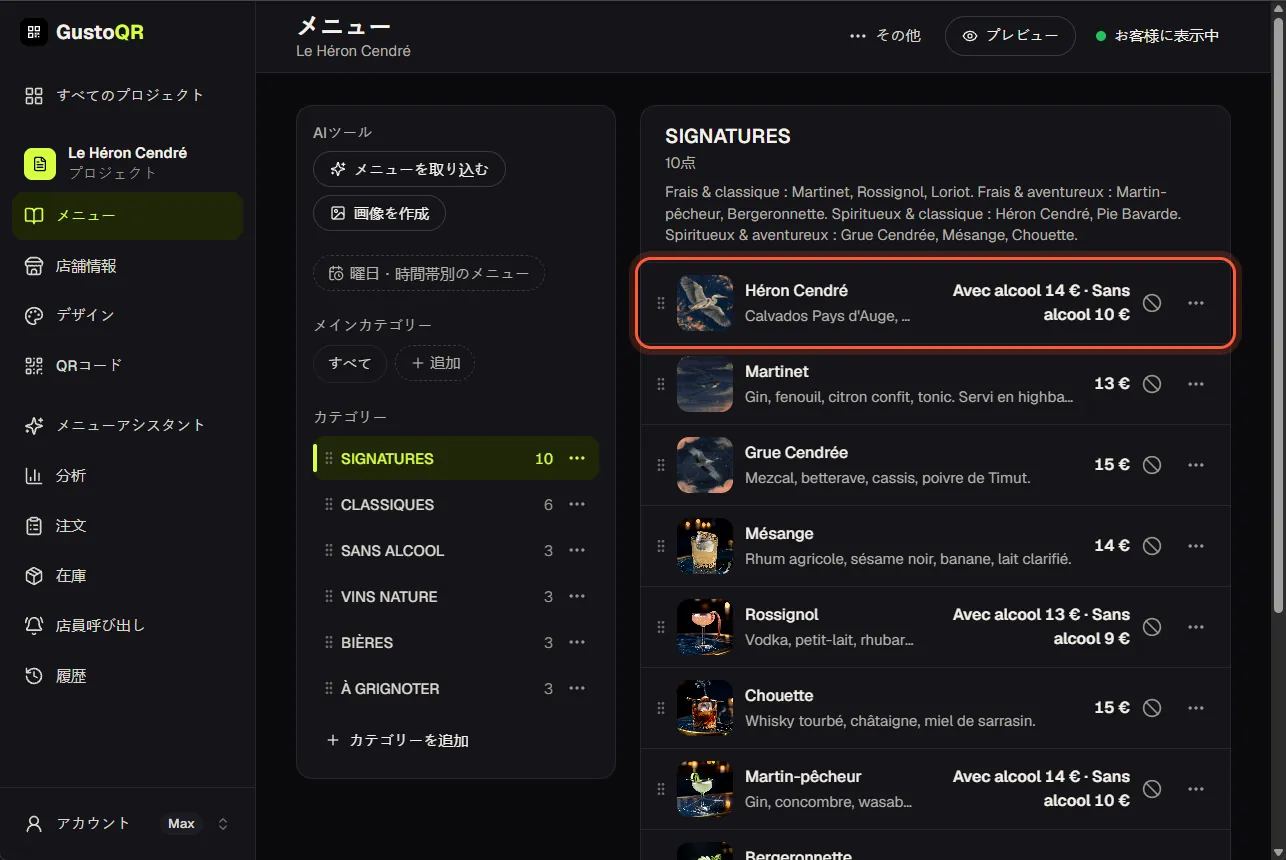
  1. 「メニュー」を開き、商品をタップします。
  2. 新しい価格を入力します。
  3. 「保存」か、上部のチェックマークをタップします。変更をやめるときは「キャンセル」をタップします。
価格を変更する価格を変更する

売り切れにする

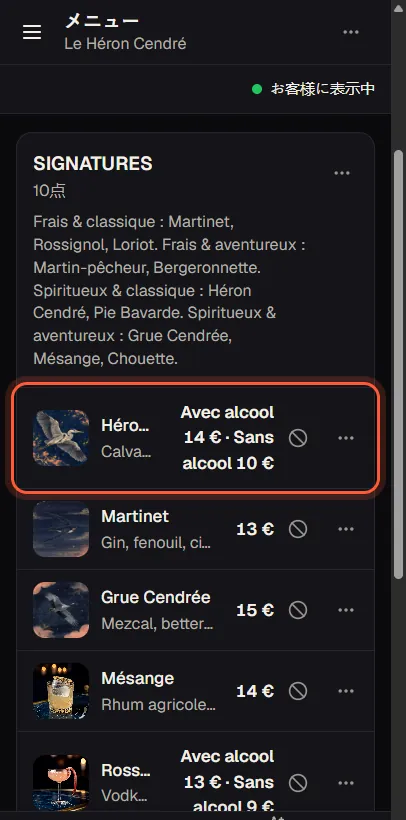
  1. 「メニュー」で、商品の価格の横にある斜線入りの丸をタップします。
  2. 「本日売り切れ」を選ぶと、翌朝には自動で元に戻ります。「売り切れの期限を指定…」なら、戻す日時を自分で決められます。
  3. もっと早く戻すには、商品に付いた売り切れのラベルをタップします。

写真付きの商品を追加する

  1. 「メニュー」でカテゴリーを開き、最後の商品の下にある「商品を追加」をタップします。
  2. 名前と価格を入力します。
  3. 「写真をアップロード」をタップし、スマホやパソコンから写真を選びます。「カタログから選ぶ」には、すぐに使える写真が用意されています。
  4. 「メニューに追加」をタップします。

GustoQRが写真を作ることもできます。その場合はAIクレジットを使います。

カテゴリーを追加する・順番を変える

  1. 「メニュー」で「カテゴリーを追加」をタップし、「前菜」「ドリンク」「トリートメント」のように名前を付けます。
  2. カテゴリーや商品を動かすには、横にある3つの点をタップし、「上へ移動」か「下へ移動」を選びます。

曜日や時間帯で別のメニューを出す

  1. 「メニュー」で「曜日・時間帯別のメニュー」をタップします。スマホでは、最初の1つを作るまで「AIツール」ボタンの中にあります。
  2. 「ランチメニュー」「モーニング」のように名前を付け、曜日と時間を選びます。
  3. お客様が読み取るQRコードは同じです。設定した時間にはこのメニューが、それ以外の時間には通常のメニューが表示されます。

間違いを元に戻す

  1. 変更した直後は、画面の下にメッセージが出ます。その中の「元に戻す」をタップします。
  2. 時間がたってからは、「履歴」を開きます。新しい価格や削除した写真など、変更の内容が1件ずつ並んでいます。
  3. 戻したい行の「この時点に戻す」をタップすると、メニューはその変更の直前の状態に戻ります。この操作も元に戻せます。

戻すと、その時点より後に行ったメニューのデザインの変更も取り消されます。

次へ · 03

メニューアシスタント

まだ解決しませんか?

チャットでお問い合わせください。GustoQRの担当者が読んで、お返事します。