2分で始める
- 1管理画面の一覧から「注文」を開き、「ホールスタッフが注文を送信」をオンにします。
- 2ホールスタッフは「店員呼び出し」と同じアプリを使います。スマホの設定が済んでいれば、何もする必要はありません。まだの場合は、スタッフがそれぞれ「スタッフ用QR」を一度読み取ります。
- 3バーのタブレットで「注文」を開き、「開く」をタップします。「開始」をタップし、音量を上げたまま開いておきます。
注文機能はProに含まれます。
ホールスタッフが注文を送る手順
- 1アプリの下にある「新しい注文」をタップし、テーブルを選びます。呼び出しで「今行きます」をタップした後なら、「注文を取る」でテーブルが自動で選ばれます。
- 2お客様が注文したものをタップします。グラスかボトルかのように選ぶものがある場合は、希望のほうをタップします。
- 3画面のいちばん下の帯をタップすると、数量を変えたり、「氷なし」のようなメモを付けたりできます。そのあと「注文を送信」をタップします。
- 4バーで「完了」がタップされると、ホールスタッフのスマホにできあがりが表示されます。
バーとキッチンを別々の画面にする
- 1「注文」で「画面を追加」をタップします。「バー」と「キッチン」の2つの画面ができます。名前は変更できます。
- 2「どのカテゴリーをどの画面に送りますか?」で、メニューのカテゴリーごとに画面を選びます。ドリンクはバーへ、料理はキッチンへ。
- 3「開く」で、それぞれの画面を専用のタブレットで開きます。
ドリンクと料理が入った注文は自動で分かれます。それぞれの画面には自分の分だけが表示され、それぞれが「完了」をタップします。
お客様がスマホから注文できるようにする
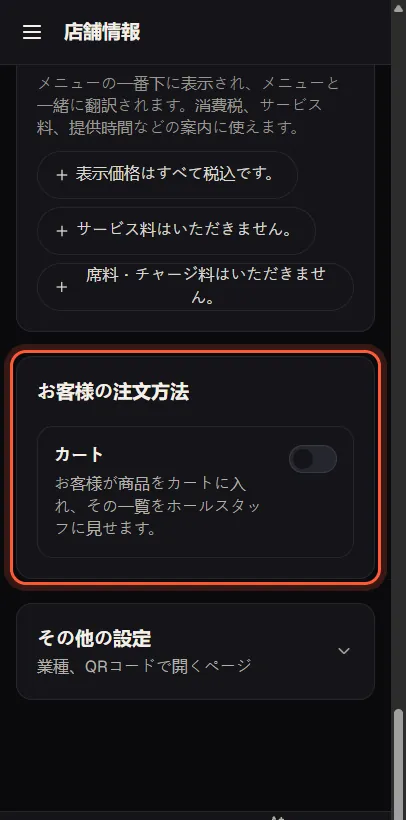
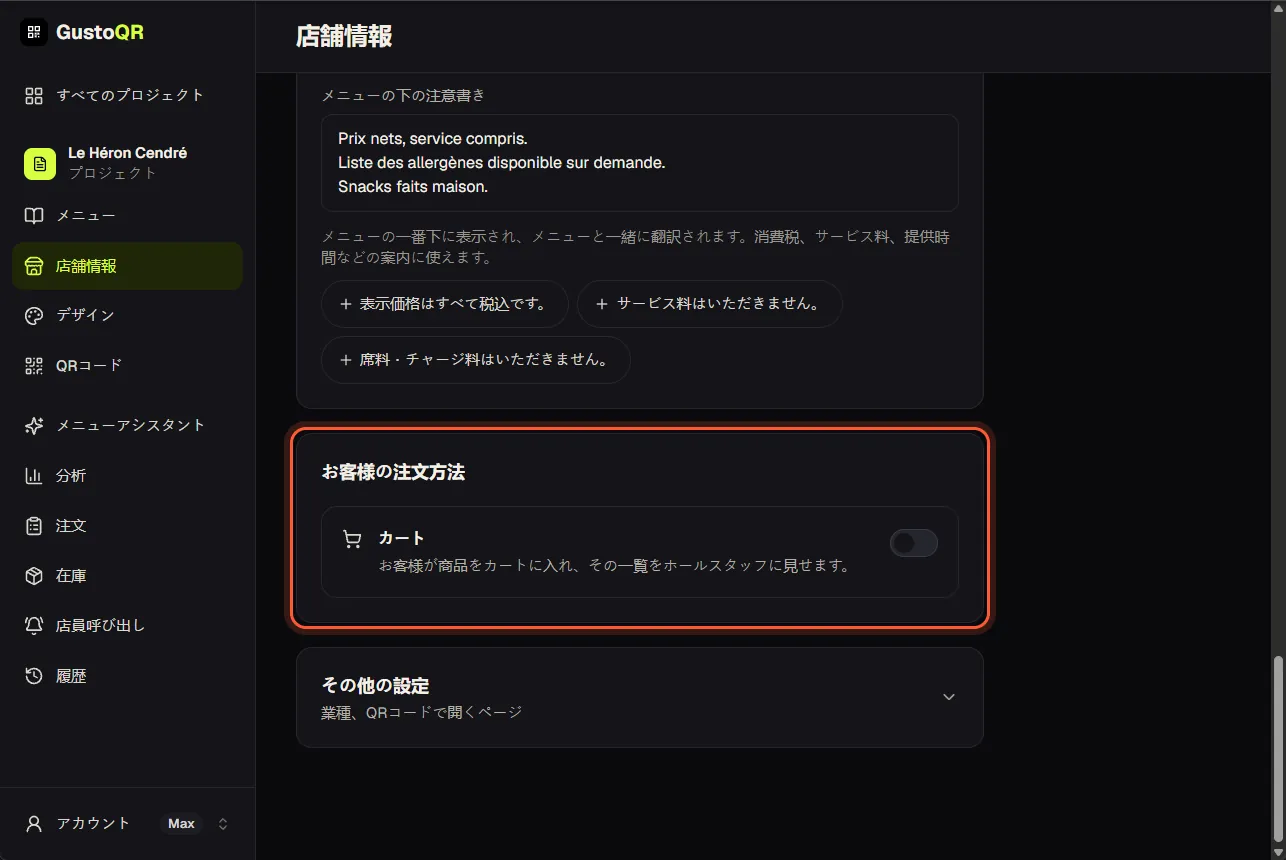
- 1「店舗情報」を開き、「お客様の注文方法」まで下にスクロールします。
- 2「カート」は、新しいメニューではオンになっています。お客様は欲しいものをカートに入れ、その一覧をスタッフに見せます。オフにすると、お客様はメニューを見るだけになります。
- 3「注文を送信」をオンにすると、テーブルのお客様がワンタップで注文を送れます。注文は「注文」の画面に「お客様」の印付きで表示され、ホールスタッフのスマホが鳴ります。
- 4ホールスタッフはこれらの注文を「お客様の注文」で確認でき、取り消すこともできます。バーで「完了」がタップされると、お客様のスマホにできあがりが表示されます。
- 5「WhatsAppで送信」:注文が1通のWhatsAppメッセージで届きます。先にWhatsAppの番号を登録してください。
送信できるのはテーブルのQRコードからだけなので、どの注文にもテーブルが付いてきます。「注文を送信」はProに含まれます。
在庫:数えなくても、出た分がわかる
- 1管理画面の一覧から「在庫」を開き、「始める」をタップします。AIがメニューを一度読み、商品ごとの材料を書き出します。例)ジントニックはジン45mlとトニック1本。
- 2それ以降は、「注文」から送られた注文のたびに、材料が在庫から自動で引かれます。
- 3このページでは、1日や1週間に出た量と、残りの量がわかります。赤は、もうすぐなくなるという意味です。
- 4レシピを変えるには、「レシピ」を開き、商品の横の「編集」をタップします。
在庫は「注文」で売れた分を数えるので、先に注文機能をオンにしてください。在庫機能はMaxに含まれます。
写真で在庫を追加する
- 1「在庫を追加」をタップします。納品書や仕入れ伝票、または届いた箱そのものの写真を撮ります。「赤ワイン10ケース」のように一言添えることもできます。
- 2AIが、入荷した品目、数量、価格、仕入れ先を読み取ります。はっきりしないときは、1ケースに何本入っているかなどを質問します。
- 3一覧を確認します。違うところがあれば、「修正」をタップして自分の言葉で伝えます。そのあと「すべて追加」をタップします。
仕入れ先と仕入れ値は、納品書から覚えます。価格が上がったときは、画面でわかります。
何を、どこに発注するか
- 1「発注リスト」をタップし、3日、1週間、1か月のいずれかを選びます。今のペースで買い足すものが、仕入れ先ごとに費用付きで一覧になります。
- 2仕入れ先ごとに、「WhatsAppで送信」や「メール」で、または「PDF」の発注書として発注を送ります。
- 3「仕入れ先」に仕入れ先の電話番号とメールアドレスを登録しておくと、発注がそのまま相手に届きます。
在庫数を直す・警告を設定する
- 1「在庫」のページで材料をタップします。
- 2「在庫数」の横の「数を直す」をタップし、今ある数を入力して保存します。在庫はその数から数え直されます。
- 3「この量まで減ったら知らせる」に数を入力します。例)3本。その数まで減ると赤くなり、発注リストに残り続けます。
- 4「どこから仕入れていますか?」を選び、納品書からまだ価格が入っていない場合は「仕入れ値」を入力します。
まだ解決しませんか?
チャットでお問い合わせください。GustoQRの担当者が読んで、お返事します。