02 / 10

매일 하는 메뉴 관리

가격, 품절, 새 요리, 그리고 되돌리기.

가격 바꾸기

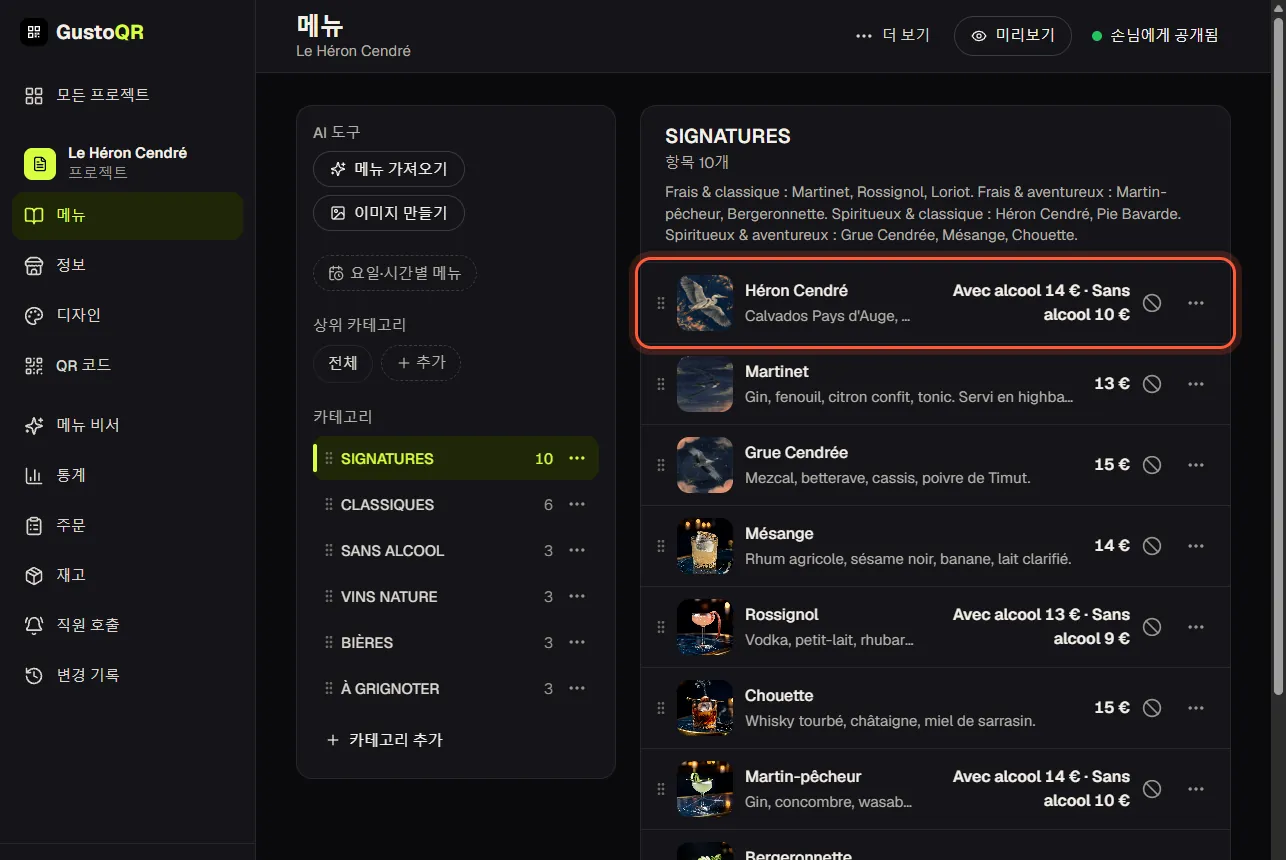
  1. 메뉴 화면을 열고 항목을 누르세요.
  2. 새 가격을 입력하세요.
  3. 저장 버튼이나 맨 위의 체크 표시를 누르세요. 바꾼 내용을 버리려면 취소 버튼을 누르세요.
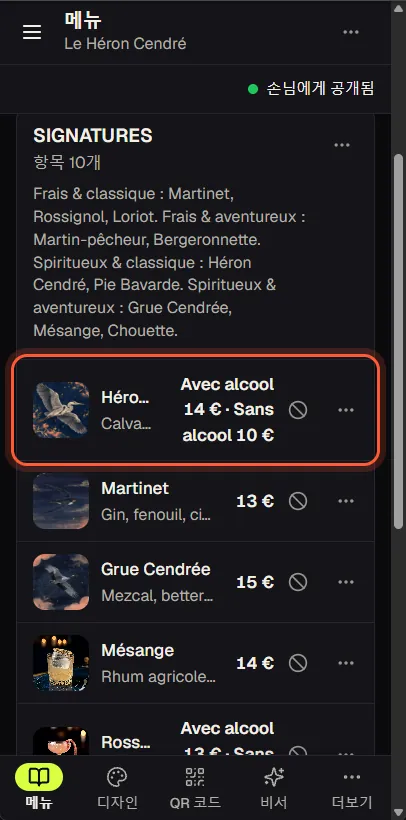
가격 바꾸기가격 바꾸기

품절 표시하기

  1. 메뉴 화면에서 항목의 가격 옆에 있는 사선이 그어진 동그라미를 누르세요.
  2. 오늘 품절 버튼을 누르면 다음 날 아침에 저절로 다시 판매됩니다. 품절 기한 선택… 버튼을 누르면 날짜와 시간을 직접 정할 수 있습니다.
  3. 더 일찍 되돌리려면 항목에 붙은 품절 표시를 누르세요.

사진과 함께 항목 추가하기

  1. 메뉴 화면에서 카테고리를 열고 마지막 항목 아래의 항목 추가 버튼을 누르세요.
  2. 이름과 가격을 입력하세요.
  3. 사진 업로드 버튼을 누르고 휴대폰이나 컴퓨터에서 사진을 고르세요. 사진 모음에서 선택 버튼을 누르면 준비된 사진 중에서 고를 수 있습니다.
  4. 메뉴에 추가 버튼을 누르세요.

GustoQR이 사진을 대신 만들어 드릴 수도 있습니다. 이때는 AI 크레딧이 사용됩니다.

카테고리 추가하기, 순서 바꾸기

  1. 메뉴 화면에서 카테고리 추가 버튼을 누르고 애피타이저, 음료, 시술 같은 이름을 붙이세요.
  2. 카테고리나 항목을 옮기려면 옆에 있는 점 세 개를 누르고 위로 이동 또는 아래로 이동 버튼을 누르세요.

요일이나 시간에 따라 다른 메뉴 보여 주기

  1. 메뉴 화면에서 요일·시간별 메뉴 버튼을 누르세요. 휴대폰에서는 하나를 만들기 전까지 AI 도구 버튼 안에 있습니다.
  2. 일요일 메뉴, 아침 메뉴 같은 이름을 붙이고 요일과 시간을 정하세요.
  3. 손님은 같은 QR 코드를 스캔합니다. 정해 둔 시간에는 이 메뉴가, 그 밖의 시간에는 평소 메뉴가 보입니다.

실수 되돌리기

  1. 무언가를 바꾼 직후에는 화면 아래쪽에 메시지가 나타납니다. 그 안의 되돌리기 버튼을 누르세요.
  2. 시간이 지난 뒤에는 변경 기록 화면을 여세요. 한 줄마다 새 가격, 삭제된 사진처럼 그 변경이 무엇을 바꿨는지 적혀 있습니다.
  3. 원하는 줄에서 이 시점으로 돌아가기 버튼을 누르면 메뉴가 그 변경 바로 전 상태로 돌아갑니다. 이것도 다시 되돌릴 수 있습니다.

이전 상태로 돌아가면 그 시점 이후에 바꾼 메뉴 디자인도 함께 되돌아갑니다.

다음 · 03

메뉴 비서

아직 해결되지 않았나요?

채팅으로 문의해 주세요. GustoQR 담당자가 직접 읽고 답해 드립니다.