2분 만에 시작하기
- 1사이드 메뉴에서 주문 화면을 열고 직원이 주문 보내기 스위치를 켜세요.
- 2직원은 직원 호출 기능과 같은 앱을 씁니다. 직원 휴대폰이 이미 설정되어 있으면 더 할 일이 없습니다. 아니라면 직원이 각자 직원용 QR 코드를 한 번만 스캔하면 됩니다.
- 3바에 둔 태블릿에서 주문 화면을 열고 열기 버튼을 누르세요. 이어서 시작 버튼을 누르고, 소리를 키운 채로 열어 두세요.
주문 기능은 Pro에 포함되어 있습니다.
직원이 주문을 보내는 방법
- 1앱 아래쪽의 새 주문 버튼을 누르고 테이블을 고르세요. 호출을 받고 지금 갑니다 버튼을 누른 뒤라면 주문 받기 버튼이 테이블을 대신 골라 줍니다.
- 2손님이 원하는 것을 누르세요. 잔이나 병처럼 고를 것이 있으면 손님이 원하는 쪽을 누르세요.
- 3수량을 바꾸거나 “얼음 빼고” 같은 메모를 넣으려면 화면 아래쪽의 막대를 누르세요. 그런 다음 주문 보내기 버튼을 누르세요.
- 4바에서 완료 버튼을 누르면 직원 휴대폰에 준비 완료로 표시됩니다.
바와 주방을 다른 화면으로 나누기
- 1주문 화면에서 화면 추가 버튼을 누르세요. 바 화면과 주방 화면, 두 개가 생깁니다. 이름은 바꿀 수 있습니다.
- 2어느 카테고리를 어느 화면으로 보낼까요? 아래에서 메뉴의 카테고리마다 화면을 정하세요. 음료는 바 화면, 음식은 주방 화면으로 보냅니다.
- 3열기 버튼을 눌러 화면마다 각자의 태블릿에서 여세요.
음료와 음식이 함께 들어 있는 주문은 저절로 나뉩니다. 화면마다 자기 몫만 보이고, 각자 완료 버튼을 누릅니다.
손님이 휴대폰으로 주문하게 하기
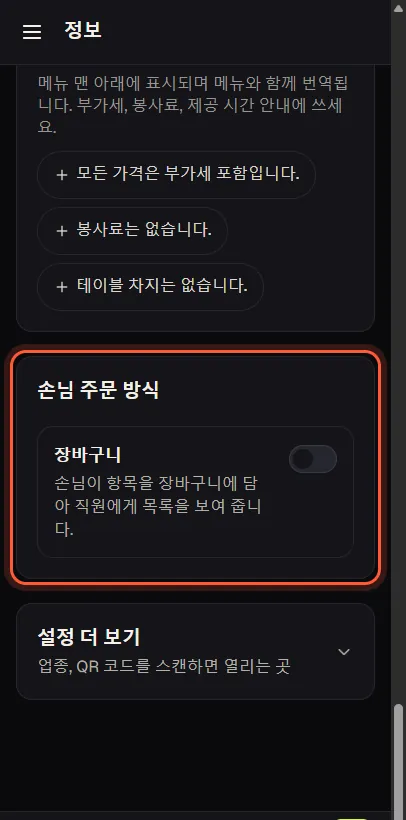
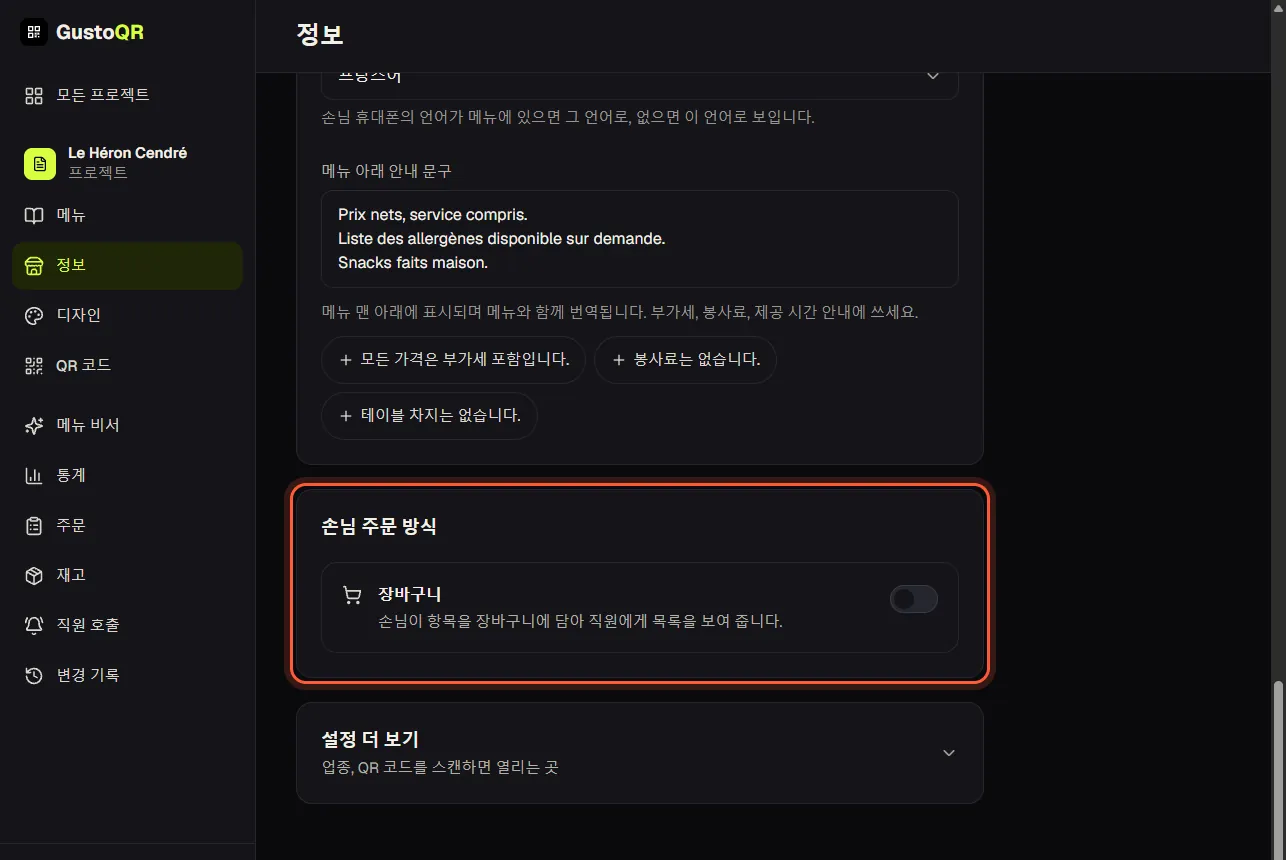
- 1정보 화면을 열고 손님 주문 방식 부분까지 아래로 내리세요.
- 2새 메뉴에는 장바구니 기능이 켜져 있습니다. 손님이 원하는 것을 장바구니에 담아 그 목록을 직원에게 보여 줍니다. 끄면 손님은 메뉴만 볼 수 있습니다.
- 3주문 보내기 스위치를 켜면 테이블에 앉은 손님이 한 번만 눌러 주문을 보냅니다. 주문은 주문 화면에 손님 표시와 함께 뜨고, 직원 휴대폰이 울립니다.
- 4직원은 이 주문을 손님 주문 아래에서 보고, 필요하면 취소할 수 있습니다. 바에서 완료 버튼을 누르면 손님 휴대폰에 준비 완료로 표시됩니다.
- 5WhatsApp으로 보내기: 주문이 WhatsApp 메시지 한 통으로 들어옵니다. 먼저 WhatsApp 번호를 입력해 두세요.
주문 보내기는 테이블 QR 코드에서만 되므로, 모든 주문에 테이블이 함께 표시됩니다. 주문 보내기 기능은 Pro에 포함되어 있습니다.
재고: 세지 않아도 무엇이 나갔는지 압니다
- 1사이드 메뉴에서 재고 화면을 열고 시작 버튼을 누르세요. AI가 메뉴를 한 번 읽고 항목마다 무엇이 들어가는지 적어 둡니다. 예를 들어 진토닉은 진 50ml와 토닉워터 1병입니다.
- 2그때부터는 주문 기능으로 주문을 보낼 때마다 들어간 재료가 재고에서 저절로 빠집니다.
- 3이 화면에서 하루나 일주일 동안 나가는 양과 남은 양을 볼 수 있습니다. 빨간색은 곧 떨어진다는 뜻입니다.
- 4레시피를 바꾸려면 레시피 화면을 열고 항목 옆의 수정 버튼을 누르세요.
재고는 주문 기능으로 판매된 것을 셉니다. 그래서 주문 기능을 먼저 켜야 합니다. 재고 기능은 Max에 포함되어 있습니다.
사진으로 재고 추가하기
- 1재고 추가 버튼을 누르세요. 거래명세서나 납품서, 또는 박스를 그대로 사진으로 찍으세요. “레드 와인 10박스”처럼 한 줄 적어 넣어도 됩니다.
- 2AI가 무엇이 얼마나 들어왔는지, 가격과 거래처까지 읽어 냅니다. 확실하지 않으면 물어봅니다. 예를 들어 한 박스에 몇 병이 들어 있는지 묻습니다.
- 3목록을 확인하세요. 틀린 것이 있나요? 수정 버튼을 누르고 평소 쓰는 말로 알려 주세요. 그런 다음 모두 추가 버튼을 누르세요.
거래처와 매입가는 거래명세서를 보고 알아서 익힙니다. 가격이 오르면 화면에 표시됩니다.
무엇을 어느 거래처에 발주할지
- 1발주 목록 버튼을 누르고 3일, 1주, 1개월 중에서 고르세요. 지금 나가는 속도라면 무엇을 사야 하는지가 거래처별로 묶여 비용과 함께 나옵니다.
- 2거래처마다 WhatsApp으로 보내기 버튼이나 이메일 버튼으로 발주를 보내거나, PDF 발주서로 만들어 보내세요.
- 3거래처 화면에 거래처의 전화번호와 이메일을 넣어 두면 발주가 거래처로 바로 갑니다.
현재 재고 바로잡기, 알림 기준 정하기
- 1재고 화면에서 재료를 누르세요.
- 2현재 재고 옆의 바로잡기 버튼을 누르고, 지금 있는 수량을 입력한 뒤 저장하세요. 재고는 거기서부터 다시 계산됩니다.
- 3재고가 이 수량까지 줄면 알림 아래에 숫자를 입력하세요. 예) 3병. 재고가 그 수준이 되면 빨간색으로 바뀌고 발주 목록에 계속 남습니다.
- 4어느 거래처에서 구입하나요? 아래에서 거래처를 고르고, 아직 거래명세서로 들어온 가격이 없다면 매입가 칸에 직접 입력하세요.
아직 해결되지 않았나요?
채팅으로 문의해 주세요. GustoQR 담당자가 직접 읽고 답해 드립니다.