03 / 10

Asystent menu

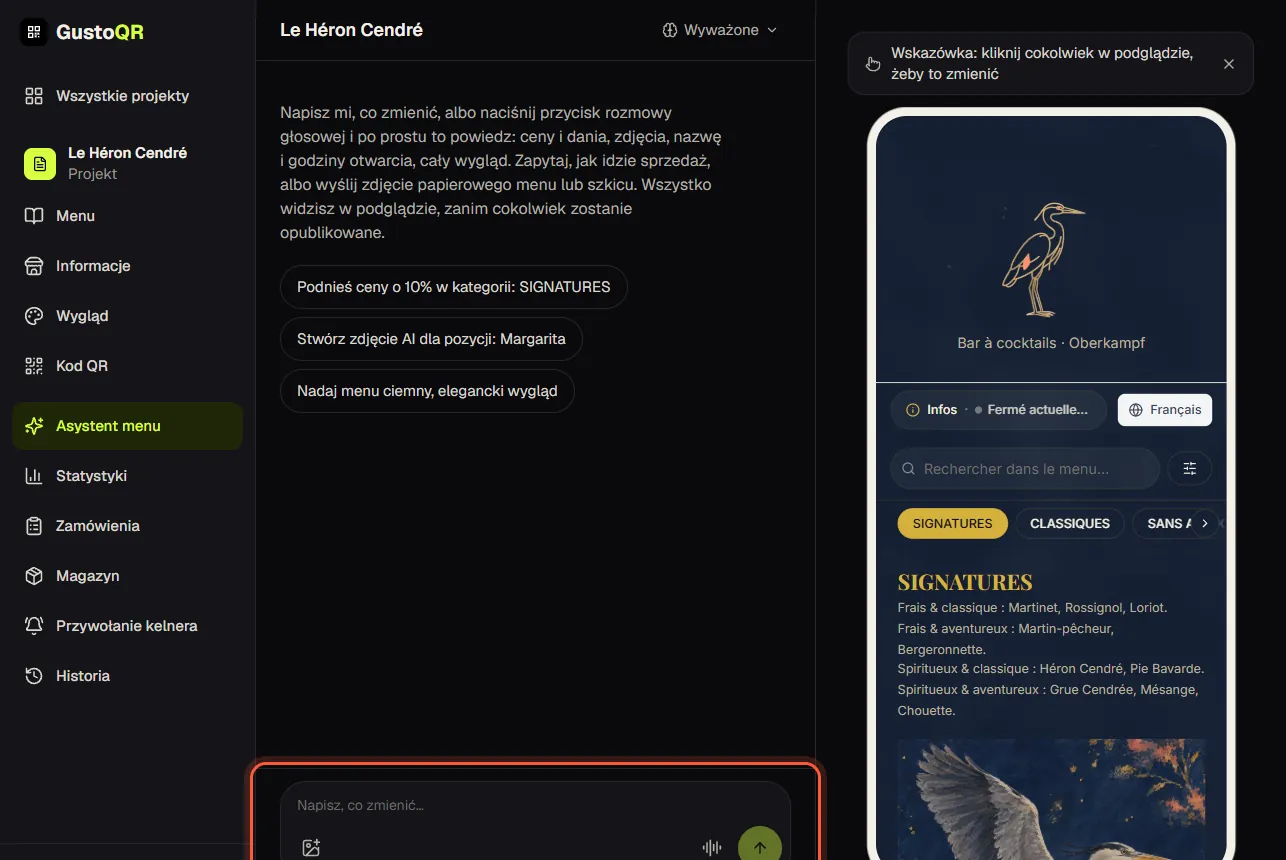
Powiedz własnymi słowami, czego chcesz. Asystent zrobi resztę.

Poproś asystenta menu

  1. Otwórz Asystent menu.
  2. Napisz, czego chcesz, np.: podnieś ceny wszystkich napojów o 10%. Albo kliknij Rozmawiaj i powiedz to.
  3. Obejrzyj zmianę w podglądzie. Jeśli wszystko się zgadza, kliknij Zapisz i opublikuj.

Asystent zużywa kredyty AI. W planie Pro masz ich 250 rocznie, a kolejne możesz dokupić.
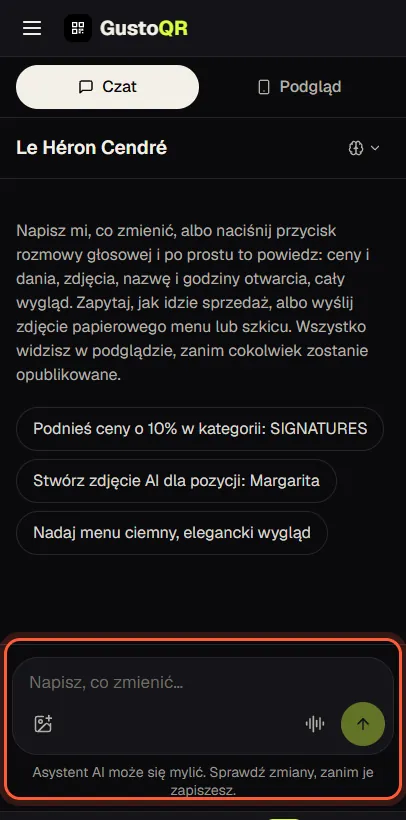
Poproś asystenta menuPoproś asystenta menu

Niech asystent przygotuje Twoje menu

  1. Asystent otwiera się sam, gdy tworzysz menu. Przy pustym menu kliknij Przygotuj z AI na jego kafelku na ekranie Wszystkie projekty.
  2. Asystent sprawdza, co już jest w menu, i zadaje krótkie pytania, jedno po drugim. Kliknij odpowiedź albo napisz własną.
  3. Żeby poznał Twoje dania, wyślij zdjęcie swojego papierowego menu, podaj adres swojej strony internetowej albo pozwól mu wypełnić menu za Ciebie.
  4. Na koniec kliknij Zapisz i opublikuj. Menu jest online, a kod QR czeka gotowy do pobrania.

Przygotowanie menu zużywa kredyty AI z Twojego konta.

Lepsze zdjęcia dzięki AI

  1. Otwórz Asystent menu i kliknij Dodaj zdjęcie, żeby wysłać zdjęcie dania.
  2. Powiedz, czego chcesz: jaśniejsze zdjęcie, czystsze tło albo nowe zdjęcie przygotowane na podstawie nazwy dania.
  3. Zanim asystent zacznie, powie Ci, ile kredytów AI zużyje. Potem zapisz zmianę jak zwykle.

Dalej · 04

Wygląd menu

Nadal potrzebujesz pomocy?

Napisz do nas na czacie. Przeczyta to i odpowie Ci ktoś z zespołu GustoQR.