Kelnerzy wpisują zamówienie na telefonie. Pojawia się ono na ekranie baru, a magazyn aktualizuje się sam.
Zacznij w dwie minuty
1Na liście po lewej otwórz Zamówienia i włącz przełącznik Kelnerzy wysyłają zamówienia.
2Kelnerzy korzystają z tej samej aplikacji co Przywołanie kelnera. Jeśli ich telefony są już ustawione, nie trzeba nic robić. Jeśli nie, każdy kelner raz skanuje Kod QR dla obsługi.
3Na tablecie, który stoi na barze, otwórz Zamówienia i kliknij Otwórz. Kliknij Zacznij i zostaw ekran otwarty, z podgłośnionym dźwiękiem.
Zamówienia to część planu Pro.
Jak kelner wysyła zamówienie
1Kliknij Nowe zamówienie na dole aplikacji i wybierz stolik. Gdy przy wezwaniu klikniesz Już idę, przycisk Przyjmij zamówienie wybierze stolik za Ciebie.
2Kliknij to, czego chcą goście. Gdy jest wybór, np. kieliszek albo butelka, kliknij to, co zamawiają.
3Kliknij pasek na dole, żeby zmienić ilości albo dodać uwagę, np. bez lodu. Potem kliknij Wyślij zamówienie.
4Gdy bar kliknie Gotowe, telefon kelnera pokaże, że zamówienie jest gotowe.
Bar i kuchnia na osobnych ekranach
1Na ekranie Zamówienia kliknij Dodaj ekran. Dostajesz dwa ekrany: Bar i Kuchnia. Możesz zmienić ich nazwy.
2Pod nagłówkiem Która kategoria trafia na który ekran? wybierz ekran dla każdej kategorii menu: napoje trafiają na ekran Bar, jedzenie na ekran Kuchnia.
3Każdy ekran otwórz na osobnym tablecie przyciskiem Otwórz.
Zamówienie z napojami i jedzeniem dzieli się samo: każdy ekran widzi tylko swoją część i klika własny przycisk Gotowe.
Pozwól gościom zamawiać z telefonu
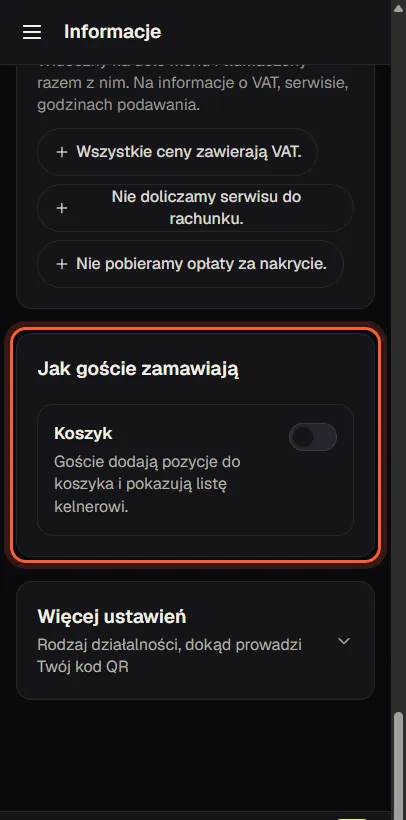
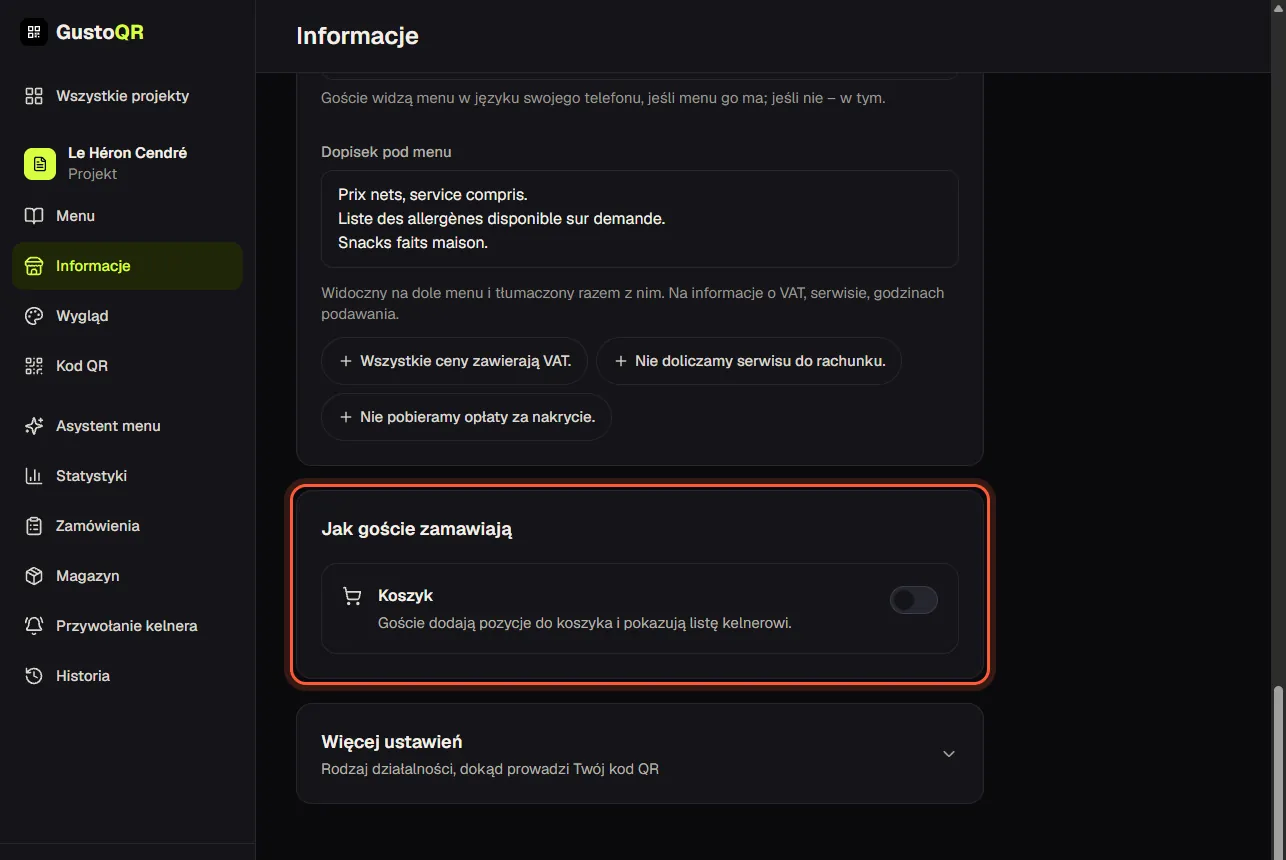
1Otwórz Informacje i przewiń w dół do części Jak goście zamawiają.
2Przełącznik Koszyk jest w nowym menu od razu włączony: goście dodają do koszyka to, na co mają ochotę, i pokazują listę obsłudze. Wyłącz go, a goście będą tylko czytać menu.
3Włącz Wysyłanie zamówień, a gość przy stoliku wyśle zamówienie jednym kliknięciem. Pojawi się ono na ekranach Zamówienia z oznaczeniem Gość, a telefony kelnerów zadzwonią.
4Kelnerzy widzą takie zamówienia pod nagłówkiem Zamówienia gości i mogą każde z nich anulować. Gdy bar kliknie Gotowe, telefon gościa pokaże, że zamówienie jest gotowe.
5Wysyłanie przez WhatsApp: zamówienie trafia do Ciebie jako jedna wiadomość na WhatsAppie. Najpierw dodaj swój numer WhatsApp.
Wysyłanie działa tylko z kodu QR stolika, więc przy każdym zamówieniu od razu wiadomo, z którego jest stolika. Wysyłanie zamówień to część planu Pro.
Magazyn: co schodzi, bez liczenia
1Na liście po lewej otwórz Magazyn i kliknij Zacznij. AI raz czyta Twoje menu i zapisuje, z czego składa się każda pozycja, np. gin z tonikiem to 50 ml ginu i jeden tonik.
2Od tej chwili każde zamówienie wysłane przez Zamówienia samo zdejmuje swoje składniki ze stanu magazynu.
3Strona pokazuje, co schodzi w ciągu dnia albo tygodnia i ile Ci zostało. Czerwony kolor oznacza, że coś wkrótce się skończy.
4Żeby zmienić recepturę, otwórz Receptury i kliknij Edytuj obok pozycji.
Magazyn liczy to, co sprzedaje się przez Zamówienia, więc najpierw włącz Zamówienia. Magazyn to część planu Max.
Dodaj towar ze zdjęcia
1Kliknij Dodaj towar. Zrób zdjęcie faktury, dokumentu WZ albo samych kartonów. Możesz też dopisać linijkę, np. „10 kartonów czerwonego wina”.
2AI odczytuje, co przyszło, ile, w jakich cenach i od którego dostawcy. Jeśli nie ma pewności, pyta Cię, np. ile butelek jest w kartonie.
3Sprawdź listę. Coś się nie zgadza? Kliknij Popraw i powiedz to własnymi słowami. Potem kliknij Dodaj wszystkie.
Dostawców i ceny zakupu GustoQR poznaje z faktur. Gdy jakaś cena wzrośnie, zobaczysz to.
Co zamówić i u kogo
1Kliknij Lista do zamówienia i wybierz 3 dni, 1 tydzień albo 1 miesiąc. Lista pokazuje, co kupić przy obecnym tempie sprzedaży, z podziałem na dostawców i z kosztem.
2Każdemu dostawcy wyślij jego zamówienie przyciskiem Wyślij przez WhatsApp lub E-mail albo jako dokument zamówienia (PDF).
3W części Dostawcy dodaj telefon i e-mail dostawcy, żeby zamówienie trafiało prosto do niego.
Popraw stan i ustaw ostrzeżenie
1Na stronie Magazyn kliknij składnik.
2Obok napisu Na stanie kliknij Popraw, wpisz, ile masz, i zapisz. Magazyn liczy dalej od tej liczby.
3W polu Ostrzeż mnie, gdy zostanie wpisz liczbę, np. 3 butelki. Przy tym poziomie składnik robi się czerwony i zostaje na liście zamówień.
4Przy pytaniu Od kogo to kupujesz? wybierz dostawcę, a w polu Cena zakupu wpisz cenę, jeśli nie podała jej jeszcze żadna faktura.