02 / 10

قائمتك يومًا بيوم

الأسعار والمنتجات النافدة والأطباق الجديدة والتراجع.

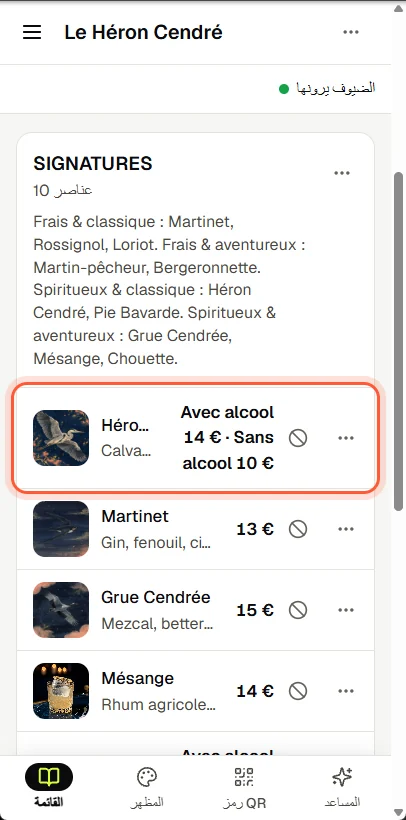
غيّر سعرًا

  1. افتح القائمة واضغط على المنتج.
  2. اكتب السعر الجديد.
  3. اضغط على حفظ أو على علامة الصح في الأعلى. للتخلي عن التغيير، اضغط على إلغاء.
غيّر سعرًاغيّر سعرًا

حدّد منتجًا على أنه نفد

  1. في القائمة، اضغط على الدائرة المشطوبة بجانب سعر المنتج.
  2. اختر نفدت الكمية اليوم: يعود المنتج تلقائيًا في صباح اليوم التالي. ومع نفدت الكمية حتى… تحدد اليوم والوقت بنفسك.
  3. لإعادته قبل ذلك، اضغط على علامة «نفد» الظاهرة على المنتج.

أضف منتجًا مع صورة

  1. في القائمة، افتح الفئة واضغط على إضافة منتج تحت آخر منتج فيها.
  2. اكتب الاسم والسعر.
  3. اضغط على رفع صورة واختر صورة من هاتفك أو حاسوبك. وتجد صورًا جاهزة في اختر من الكتالوج.
  4. اضغط على إضافة إلى القائمة.

يستطيع GustoQR أيضًا أن يرسم صورة لك. هذا يستهلك من رصيد الذكاء الاصطناعي.

أضف فئة أو غيّر الترتيب

  1. في القائمة، اضغط على إضافة فئة وأعطها اسمًا، مثل المقبلات أو المشروبات أو جلسات العناية.
  2. لنقل فئة أو منتج، اضغط على النقاط الثلاث بجانبه واختر نقل لأعلى أو نقل لأسفل.

قائمة مختلفة في بعض الأيام أو الساعات

  1. في القائمة اضغط قائمة حسب اليوم أو الساعة. على الهاتف تجده داخل زر أدوات الذكاء الاصطناعي إلى أن تضيف أول قائمة.
  2. أعطها اسمًا، مثل قائمة يوم الأحد أو الإفطار، واختر أيامها وساعاتها.
  3. يمسح الضيوف رمز QR نفسه. يرون هذه القائمة في وقتها، وقائمتك العادية في بقية الأوقات.

تراجع عن خطأ

  1. بعد التغيير مباشرة تظهر رسالة في أسفل الشاشة. اضغط على تراجع فيها.
  2. لاحقًا افتح السجل. كل سطر يقول ما فعله تغيير واحد، مثل سعر جديد أو صورة محذوفة.
  3. اضغط العودة إلى هذه في السطر الذي تريده: تعود القائمة كما كانت قبل ذلك التغيير مباشرةً. ويمكنك التراجع عن ذلك أيضًا.

العودة تلغي أيضًا التغييرات التي أُجريت على مظهر القائمة بعد تلك اللحظة.

التالي · 03

مساعد القائمة

ما زلت بحاجة إلى مساعدة؟

اكتب لنا في المحادثة. يقرؤها شخص من GustoQR ويرد عليك.