02 / 10

Seu cardápio no dia a dia

Preços, itens esgotados, pratos novos e desfazer.

Mude um preço

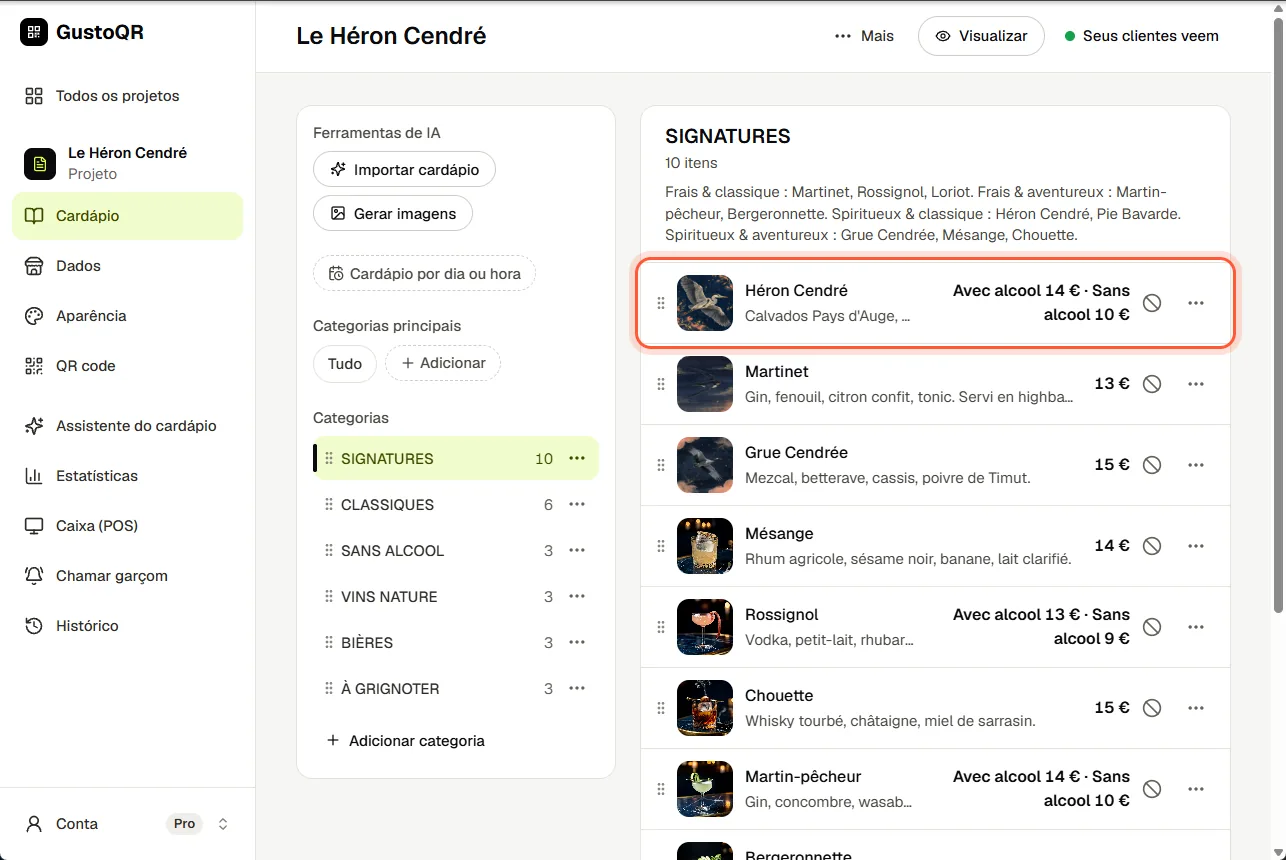
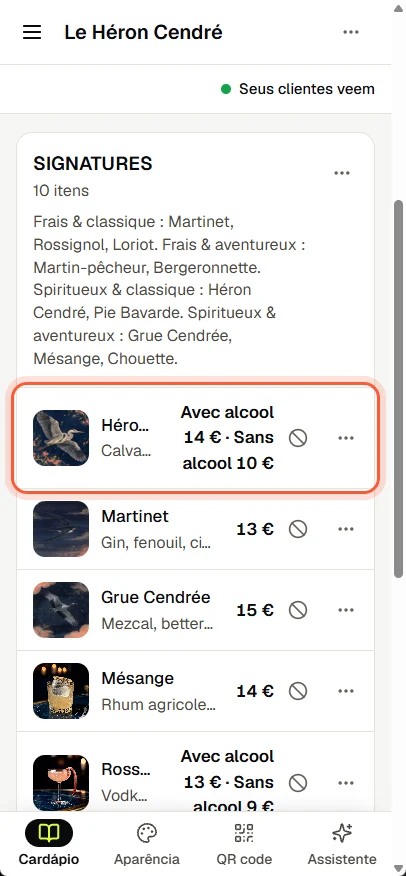
  1. Abra Cardápio e toque no item.
  2. Digite o novo preço.
  3. Toque em Salvar, ou no sinal de certo no alto da tela. Para descartar a mudança, toque em Cancelar.
Mude um preçoMude um preço

Marque algo como esgotado

  1. Em Cardápio, toque no círculo riscado ao lado do preço do item.
  2. Escolha Esgotado hoje: o item volta sozinho na manhã seguinte. Com Esgotado até…, você mesmo escolhe o dia e a hora.
  3. Para trazer de volta antes, toque na etiqueta de esgotado que aparece no item.

Adicione um item com foto

  1. Em Cardápio, abra a categoria e toque em Adicionar item abaixo do último item.
  2. Digite o nome e o preço.
  3. Toque em Enviar foto e escolha uma imagem do seu celular ou computador. Em Escolher do catálogo há imagens prontas.
  4. Toque em Adicionar ao cardápio.

O GustoQR também pode desenhar uma foto para você. Isso usa créditos de IA.

Adicione uma categoria ou mude a ordem

  1. Em Cardápio, toque em Adicionar categoria e dê um nome a ela, como Entradas, Bebidas ou Tratamentos.
  2. Para mover uma categoria ou um item, toque nos três pontinhos ao lado e escolha Mover para cima ou Mover para baixo.

Um cardápio diferente em alguns dias ou horários

  1. Em Cardápio, toque em Cardápio por dia ou hora. No celular, até você ter um, ele fica dentro do botão Ferramentas de IA.
  2. Dê um nome a ele, como Cardápio de domingo ou Café da manhã, e escolha os dias e os horários.
  3. Os clientes escaneiam o mesmo QR code. Eles veem esse cardápio no horário dele e o seu cardápio normal no resto do tempo.

Desfaça um erro

  1. Logo depois de uma mudança, aparece uma mensagem na parte de baixo da tela. Toque em Desfazer nessa mensagem.
  2. Depois, abra Histórico. Cada linha diz o que uma alteração fez, como um preço novo ou uma foto removida.
  3. Toque em Voltar a esta na linha que quiser: o cardápio fica como estava logo antes dessa alteração. Isso também pode ser desfeito.

Voltar também desfaz as mudanças na aparência do cardápio feitas depois daquele momento.

Próximo · 03

O assistente do cardápio

Ainda com dúvida?

Escreva para nós no chat. Uma pessoa do GustoQR lê e responde a você.