03 / 10

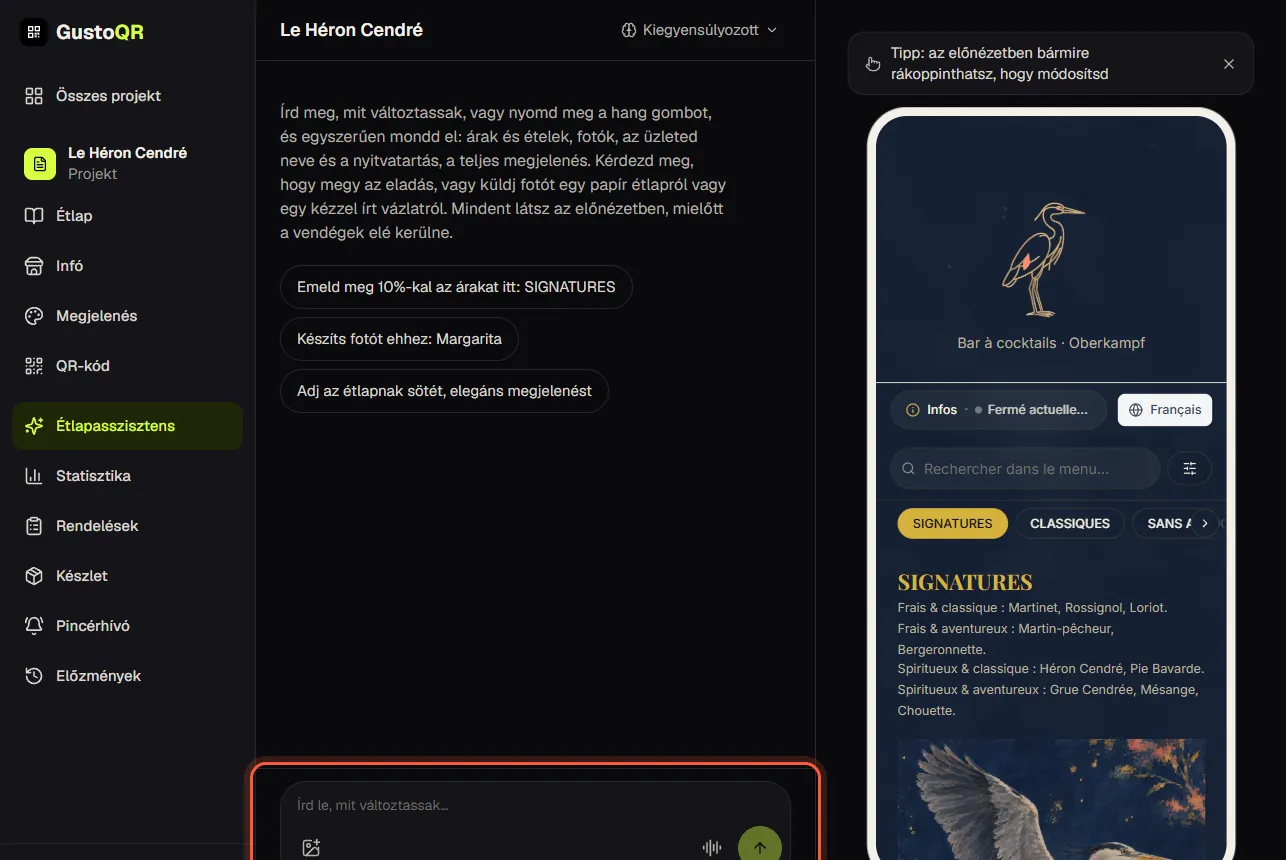
Az étlapasszisztens

Mondd el a saját szavaiddal, mit szeretnél. A munkát ő végzi el.

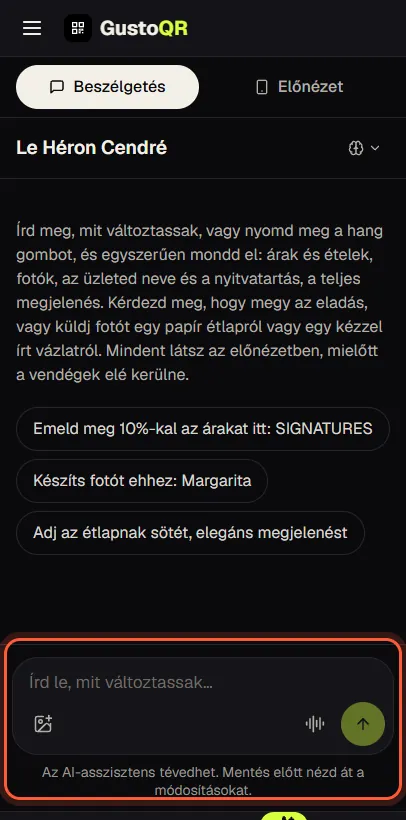
Az étlapasszisztens használata

  1. Nyisd meg ezt: Étlapasszisztens.
  2. Írd le, mit szeretnél, például: emeld meg az összes ital árát 10%-kal. Vagy koppints erre: Beszéd, és mondd el.
  3. Nézd meg a módosítást az előnézetben. Ha rendben van, koppints erre: Mentés és közzététel.

Az asszisztens AI-kreditet használ. A Pro csomagban évi 250 jár, és vásárolhatsz hozzá többet.
Az étlapasszisztens használataAz étlapasszisztens használata

Az étlap beállítása az asszisztenssel

  1. Magától megnyílik, amikor létrehozol egy étlapot. Üres étlapnál koppints a kártyáján erre: Beállítás az AI segítségével. A kártyát ezen az oldalon találod: Összes projekt.
  2. Az asszisztens megnézi, mi van már meg, és rövid kérdéseket tesz fel, egyszerre egyet. Koppints egy válaszra, vagy írd be a sajátodat.
  3. Az ételeidhez küldj fotót a papír étlapodról, add meg a weboldaladat, vagy hagyd, hogy ő töltse ki helyetted az étlapot.
  4. A végén koppints erre: Mentés és közzététel. A vendégek már látják az étlapodat, a QR-kódod pedig letölthető.

A beállítás a fiókod AI-kreditjeit használja.

Jobb fotók az AI segítségével

  1. Nyisd meg ezt: Étlapasszisztens, és koppints erre: Fotó hozzáadása, hogy elküldd egy étel fotóját.
  2. Mondd meg, mit szeretnél: világosabb képet, tisztább hátteret, vagy egy új fotót az étel neve alapján.
  3. Mielőtt elkezdi, megmondja, hány kreditet használ. Utána mentsd a módosítást a szokott módon.

Tovább · 04

Az étlapod megjelenése

Elakadtál?

Írj nekünk chaten. A GustoQR egyik munkatársa olvassa el, és ő válaszol neked.