A pincérek a telefonjukon veszik fel a rendelést. Megjelenik a pultképernyőn, a készleted pedig magától követi a fogyást.
Indulás két perc alatt
1Az oldalsó listában nyisd meg ezt: Rendelések, és kapcsold be ezt: A pincérek rendelést küldenek.
2A pincéreid ugyanazt az alkalmazást használják, mint a pincérhívóhoz (Pincérhívó). Ha a telefonjuk már be van állítva, nincs teendőd. Ha nincs, minden pincér egyszer beolvassa ezt: Személyzeti QR-kód.
3A pult tabletjén nyisd meg ezt: Rendelések, és koppints erre: Megnyitás. Koppints erre: Indítás, és hagyd nyitva, felhangosítva.
A Rendelések a Pro csomag része.
Így küld rendelést a pincér
1Koppints az alkalmazás alján erre: Új rendelés, és válaszd ki az asztalt. Ha egy hívásnál már erre koppintottál: Megyek, ez a gomb kiválasztja helyetted az asztalt: Rendelés felvétele.
2Koppints arra, amit a vendégek kérnek. Ha választani kell, például pohár vagy üveg, koppints arra, amelyiket kérik.
3Koppints az alsó sávra, ha mennyiséget módosítanál vagy megjegyzést írnál, például jég nélkül. Utána koppints erre: Rendelés elküldése.
4Amikor a pultnál erre koppintanak: Kész, a pincér telefonja jelzi, hogy kész.
Pult és konyha külön képernyőn
1Nyisd meg ezt: Rendelések, és koppints erre: Képernyő hozzáadása. Két képernyőt kapsz: Pult és Konyha. Át is nevezheted őket.
2Keresd meg ezt a részt: Melyik kategória melyik képernyőre megy?, és válassz képernyőt az étlapod minden kategóriájához: az italok a Pultra, az ételek a Konyhára mennek.
3Mindegyik képernyőt a saját tabletjén nyisd meg ezzel: Megnyitás.
Ha egy rendelésben ital és étel is van, magától kettéválik: mindegyik képernyő csak a saját részét látja, és a saját gombjára koppint: Kész.
Rendelés a vendég telefonjáról
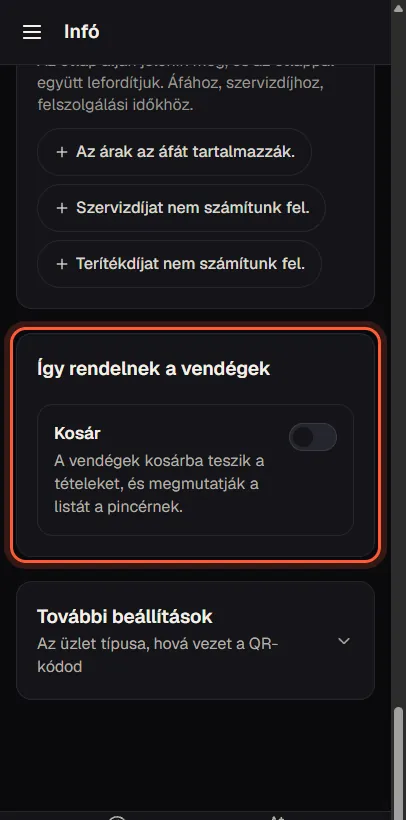
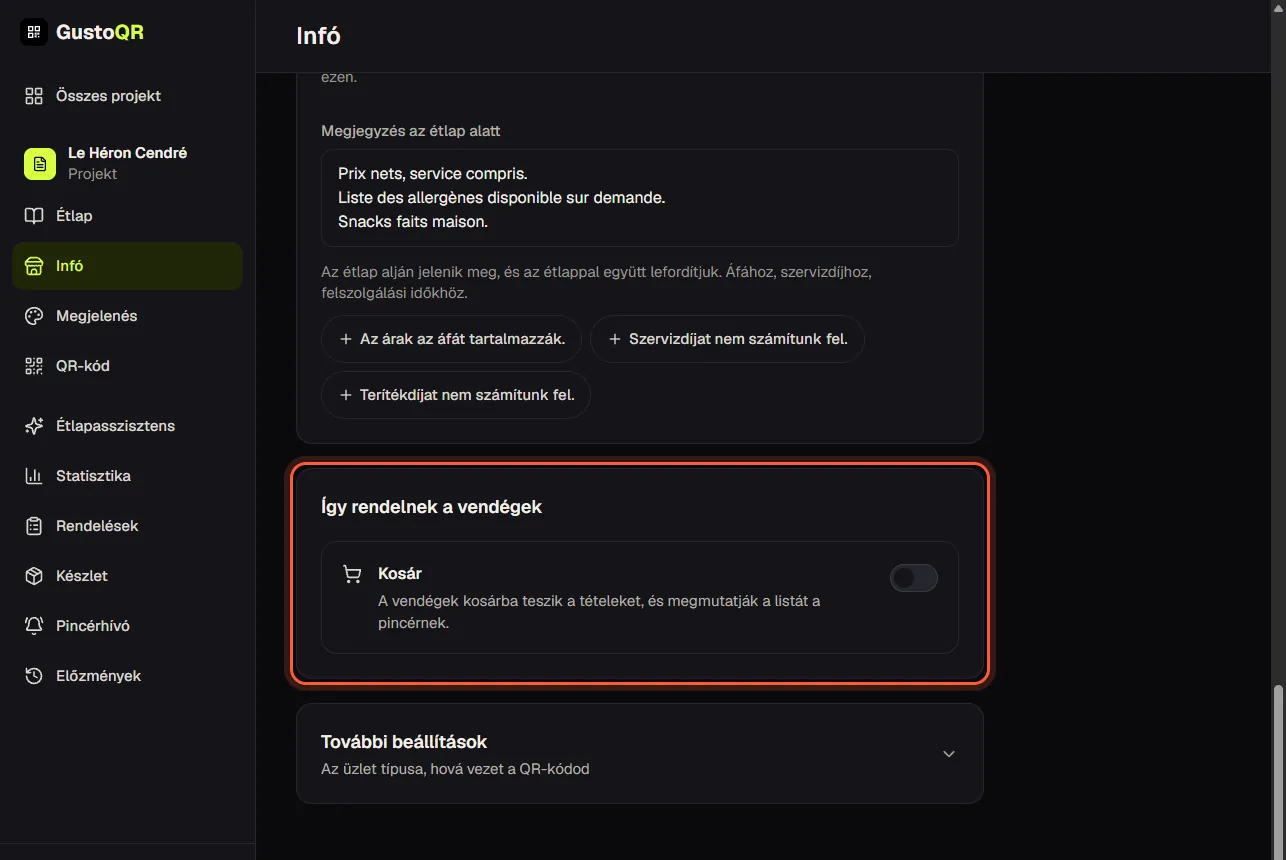
1Nyisd meg ezt: Infó, és görgess le idáig: Így rendelnek a vendégek.
2Új étlapnál eleve be van kapcsolva a kosár (Kosár): a vendégek a kosárba teszik, amit kérnek, és megmutatják a listát a személyzetnek. Ha kikapcsolod, a vendégek csak olvassák az étlapot.
3Kapcsold be ezt: Rendelés elküldése, és az asztalnál ülő vendég egyetlen koppintással elküldi a rendelést. A rendelés megjelenik a rendelési képernyőiden (Rendelések) ezzel a jelöléssel: Vendég, a pincéreid telefonja pedig megcsörren.
4A pincérek ezeket itt látják: Vendégek rendelései, és ha kell, sztornózhatnak is egyet. Amikor a pultnál erre koppintanak: Kész, a vendég telefonja jelzi, hogy kész.
5Küldés WhatsAppon: a rendelés egyetlen WhatsApp-üzenetként érkezik hozzád. Előbb add meg a WhatsApp-számodat.
Küldeni csak az asztal QR-kódjáról lehet, így minden rendelés az asztalával együtt érkezik. Ez a kapcsoló a Pro csomag része: Rendelés elküldése.
Készlet: mi fogy, számolás nélkül
1Az oldalsó listában nyisd meg ezt: Készlet, és koppints erre: Indítás. Az AI egyszer átolvassa az étlapodat, és leírja, miből készülnek az egyes tételek, például: egy gin-tonik 5 cl gin és egy tonik.
2Ettől kezdve minden elküldött rendelés (itt: Rendelések) magától levonja az alapanyagait a készletedből.
3Az oldal megmutatja, mi fogy egy nap vagy egy hét alatt, és mennyi maradt. A piros azt jelenti, hogy hamarosan elfogy.
4Ha módosítanál egy receptet, nyisd meg ezt: Receptek, és a tétel mellett koppints erre: Szerkesztés.
A Készlet azt számolja, amit a rendeléseken keresztül adsz el (itt: Rendelések), ezért előbb a Rendeléseket kapcsold be. A Készlet a Max csomag része.
Áru hozzáadása fotóval
1Koppints erre: Áru hozzáadása. Fotózd le a beszállítói számlát, a szállítólevelet vagy magukat a dobozokat. Egy sort is hozzáírhatsz, például: „10 karton vörösbor”.
2Az AI kiolvassa, mi érkezett, mennyi, milyen áron és melyik beszállítótól. Ha bizonytalan, rákérdez, például arra, hogy hány üveg van egy kartonban.
3Nézd át a listát. Valami nem stimmel? Koppints erre: Javítás, és mondd el a saját szavaiddal. Utána koppints erre: Összes hozzáadása.
A beszállítókat és a beszerzési árakat a számlákból tanulja meg. Ha egy ár emelkedik, látni fogod.
Mit rendelj, és kitől
1Koppints erre: Rendelési lista, és válassz: 3 nap, 1 hét vagy 1 hónap. A lista megmutatja, mit rendelj a mostani fogyás alapján, beszállítónként csoportosítva, a költséggel együtt.
2Mindegyik beszállítónak elküldheted a rendelését így: Küldés WhatsAppon vagy E-mail, illetve megrendelőlapként: PDF.
3A beszállító telefonszámát és e-mail-címét itt add meg: Beszállítók, így a rendelés egyenesen hozzá megy.
Készlet javítása, figyelmeztetés beállítása
1Koppints egy alapanyagra ezen az oldalon: Készlet.
2Keresd meg ezt: Készleten, koppints mellette erre: Javítás, írd be, mennyi van belőle, és mentsd. A készlet innen számol tovább.
3Keresd meg ezt: Szólj, ha ennyi marad, és írj be egy számot, például 3 üveg. Ennél a szintnél az alapanyag pirosra vált, és a rendelési listádon marad.
4Válaszd ki a beszállítót itt: Kitől veszed?, és írd be az árát ide: Beszerzési ár, ha még egy számla sem adta meg.