02 / 10

Az étlapod a mindennapokban

Árak, elfogyott tételek, új ételek és visszavonás.

Ár módosítása

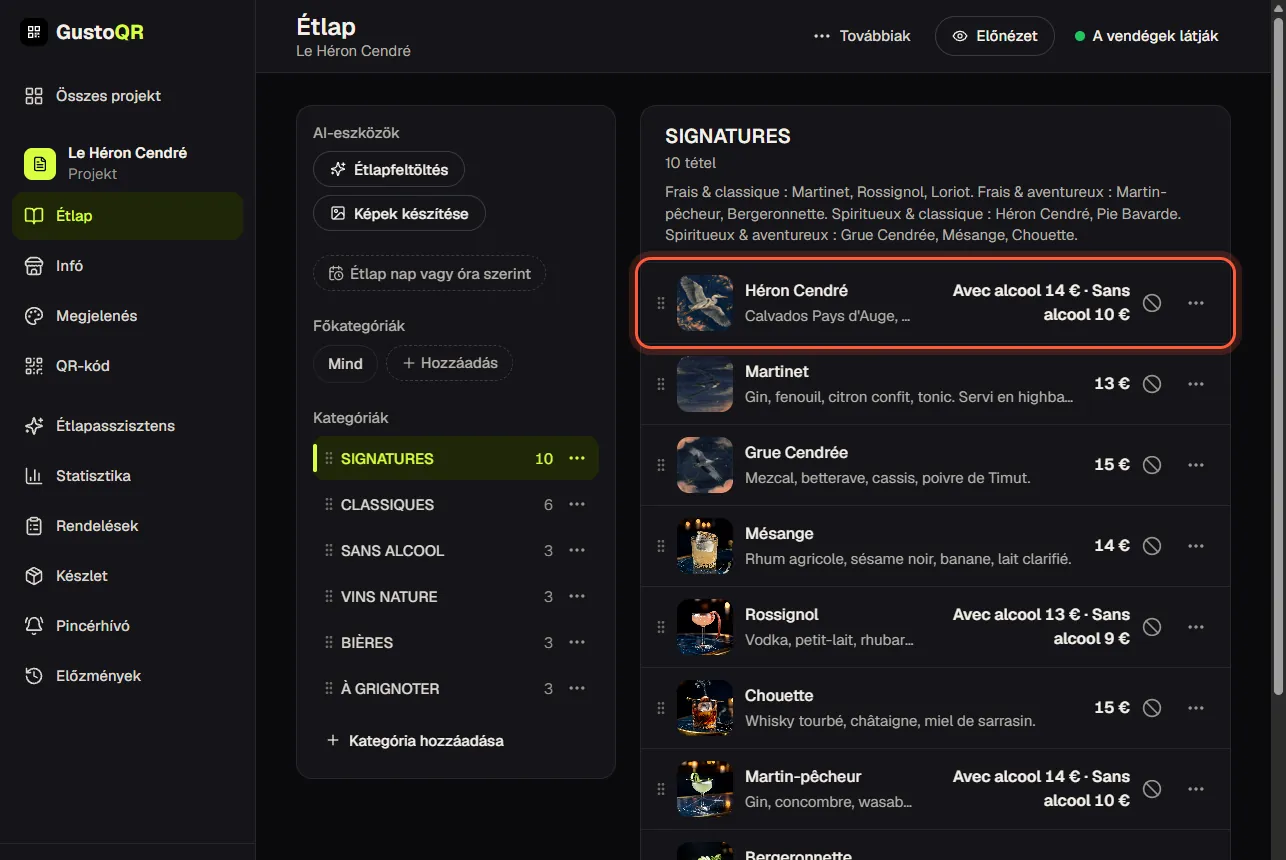
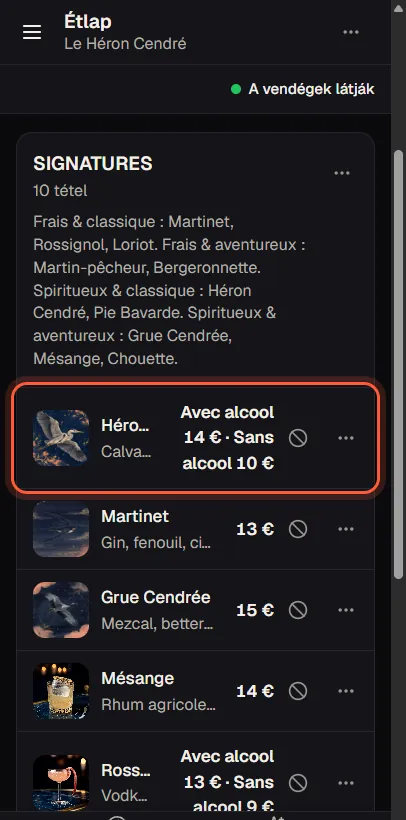
  1. Nyisd meg ezt: Étlap, és koppints a tételre.
  2. Írd be az új árat.
  3. Koppints erre: Mentés, vagy a fenti pipára. Ha el szeretnéd vetni a módosítást, koppints erre: Mégse.
Ár módosításaÁr módosítása

Elfogyott tétel jelölése

  1. Nyisd meg ezt: Étlap, és koppints a tétel ára melletti áthúzott körre.
  2. Válaszd ezt: Ma elfogyott – a tétel másnap reggel magától visszakerül. Ha ezt választod: Elfogyott eddig…, te adod meg a napot és az időpontot.
  3. Ha hamarabb vissza szeretnéd tenni, koppints a tételen az „elfogyott” címkére.

Tétel hozzáadása fotóval

  1. Nyisd meg ezt: Étlap, nyisd meg a kategóriát, és az utolsó tétele alatt koppints erre: Tétel hozzáadása.
  2. Írd be a nevet és az árat.
  3. Koppints erre: Fotó feltöltése, és válassz egy képet a telefonodról vagy a számítógépedről. Kész képeket itt találsz: Választás a katalógusból.
  4. Koppints erre: Hozzáadás az étlaphoz.

A GustoQR fotót is tud készíteni neked. Ez AI-kreditet használ.

Kategória hozzáadása, sorrend módosítása

  1. Nyisd meg ezt: Étlap, koppints erre: Kategória hozzáadása, és adj neki nevet, például Előételek, Italok vagy Kezelések.
  2. Ha át szeretnél helyezni egy kategóriát vagy egy tételt, koppints a mellette lévő három pontra, és válassz: Feljebb vagy Lejjebb.

Más étlap bizonyos napokon vagy órákban

  1. Nyisd meg ezt: Étlap, és koppints erre: Étlap nap vagy óra szerint. Telefonon, amíg nincs ilyen étlapod, ezen a gombon belül találod: AI-eszközök.
  2. Adj neki nevet, például Vasárnapi étlap vagy Reggeli, és válaszd ki a napjait és az óráit.
  3. A vendégek ugyanazt a QR-kódot olvassák be. A megadott időben ezt az étlapot látják, máskor a szokásos étlapodat.

Hiba visszavonása

  1. Közvetlenül a módosítás után üzenet jelenik meg a képernyő alján. Koppints benne erre: Visszavonás.
  2. Később nyisd meg ezt: Előzmények. Minden sor megmondja, mit változtatott egy-egy módosítás, például új ár vagy eltávolított fotó.
  3. A kívánt sorban koppints erre: Visszalépés ide. Az étlap újra olyan lesz, mint közvetlenül a módosítás előtt. Ezt is visszavonhatod.

A visszaállítás az étlap megjelenésén azóta végzett módosításokat is visszavonja.

Tovább · 03

Az étlapasszisztens

Elakadtál?

Írj nekünk chaten. A GustoQR egyik munkatársa olvassa el, és ő válaszol neked.