02 / 10

Ihr Menü im Alltag

Preise, ausverkaufte Artikel, neue Gerichte und Rückgängig machen.

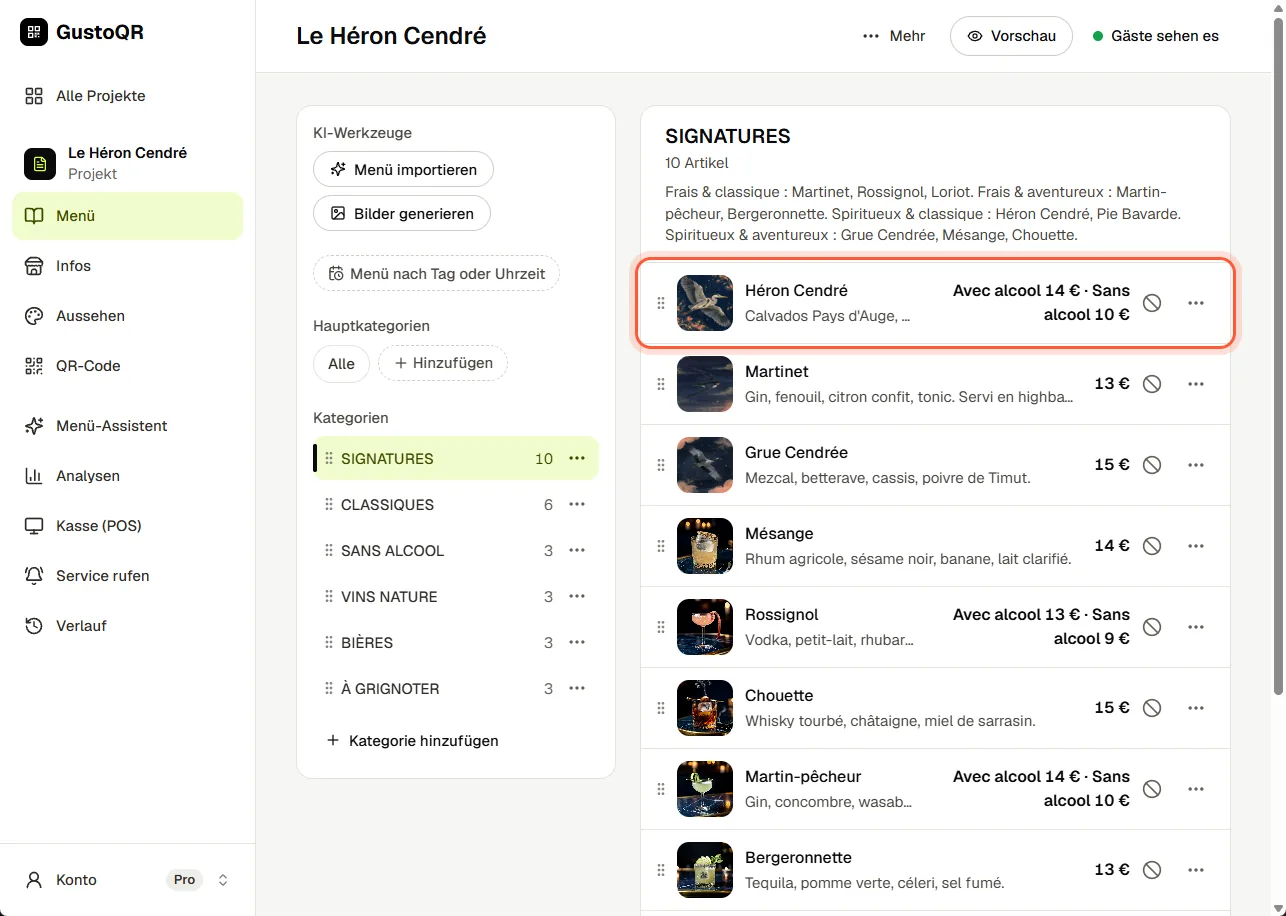
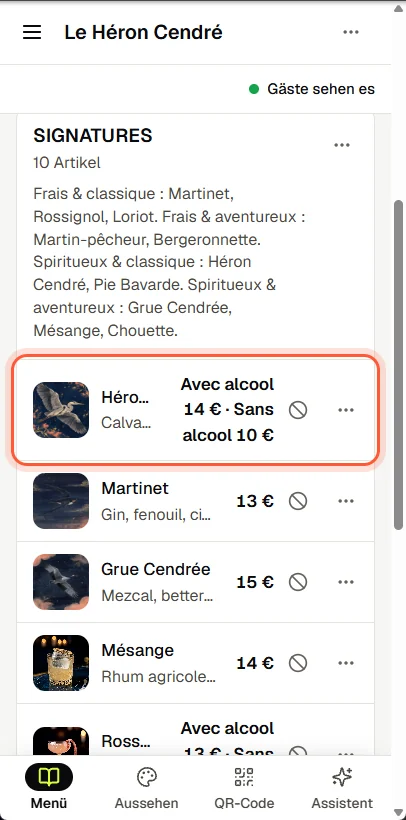
Einen Preis ändern

  1. Öffnen Sie Menü und tippen Sie auf den Artikel.
  2. Geben Sie den neuen Preis ein.
  3. Tippen Sie auf Speichern oder auf den Haken oben. Um die Änderung zu verwerfen, tippen Sie auf Abbrechen.
Einen Preis ändernEinen Preis ändern

Etwas als ausverkauft markieren

  1. Tippen Sie in Menü auf den durchgestrichenen Kreis neben dem Preis des Artikels.
  2. Wählen Sie Heute ausverkauft: Der Artikel ist am nächsten Morgen von selbst wieder da. Mit Ausverkauft bis … legen Sie Tag und Uhrzeit selbst fest.
  3. Um ihn früher zurückzuholen, tippen Sie auf das Ausverkauft-Schild am Artikel.

Einen Artikel mit Foto hinzufügen

  1. Öffnen Sie in Menü die Kategorie und tippen Sie unter ihrem letzten Artikel auf Artikel hinzufügen.
  2. Geben Sie den Namen und den Preis ein.
  3. Tippen Sie auf Foto hochladen und wählen Sie ein Bild von Ihrem Handy oder Computer. Unter Aus Katalog wählen finden Sie fertige Bilder.
  4. Tippen Sie auf Zum Menü hinzufügen.

GustoQR kann auch ein Foto für Sie zeichnen. Das verbraucht KI-Credits.

Eine Kategorie hinzufügen oder die Reihenfolge ändern

  1. Tippen Sie in Menü auf Kategorie hinzufügen und geben Sie ihr einen Namen, zum Beispiel Vorspeisen, Getränke oder Behandlungen.
  2. Um eine Kategorie oder einen Artikel zu verschieben, tippen Sie auf die drei Punkte daneben und wählen Sie Nach oben oder Nach unten.

Ein anderes Menü an manchen Tagen oder zu manchen Uhrzeiten

  1. Tippen Sie in Menü auf Menü nach Tag oder Uhrzeit. Auf dem Handy liegt es in der Taste KI-Werkzeuge, bis Sie die erste angelegt haben.
  2. Geben Sie ihm einen Namen, zum Beispiel Sonntagsmenü oder Frühstück, und wählen Sie die Tage und Uhrzeiten.
  3. Gäste scannen denselben QR-Code. Zur eingestellten Zeit sehen sie dieses Menü, sonst Ihr normales Menü.

Einen Fehler rückgängig machen

  1. Gleich nach einer Änderung erscheint unten am Bildschirm eine Meldung. Tippen Sie darin auf Rückgängig.
  2. Später öffnen Sie Verlauf. Jede Zeile sagt, was eine Änderung getan hat, etwa ein neuer Preis oder ein entferntes Foto.
  3. Tippen Sie in der gewünschten Zeile auf Hierhin zurück: Die Karte ist dann wie kurz vor dieser Änderung. Auch das lässt sich rückgängig machen.

Beim Zurückgehen werden auch Änderungen am Aussehen des Menüs zurückgenommen, die nach diesem Zeitpunkt gemacht wurden.

Weiter · 03

Der Menü-Assistent

Kommen Sie nicht weiter?

Schreiben Sie uns im Chat. Ein Mensch bei GustoQR liest es und antwortet Ihnen.