03 / 10

L’assistant de carte

Dites ce que vous voulez avec vos mots. Il fait le travail.

Demander à l’assistant de carte

  1. Ouvrez Assistant de carte.
  2. Écrivez ce que vous voulez, par exemple : augmente de 10 % le prix de toutes les boissons. Ou appuyez sur Parler et dites-le.
  3. Regardez le changement dans l’aperçu. S’il est bon, appuyez sur Enregistrer et publier.

L’assistant utilise des crédits IA. Pro en comprend 250 par an, et vous pouvez en acheter d’autres.
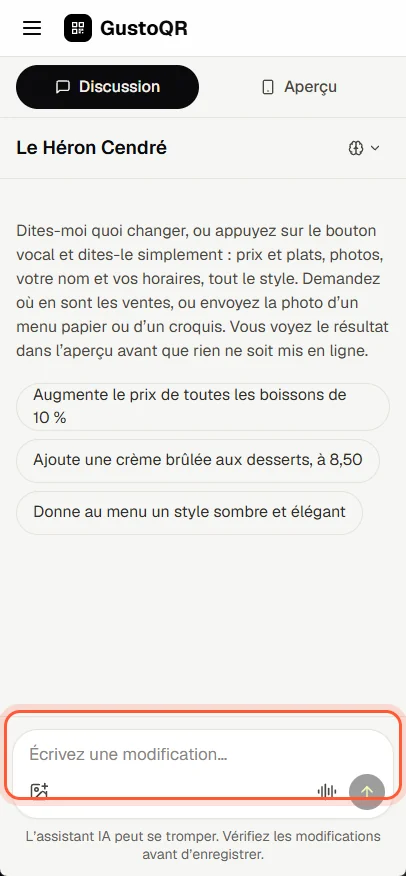
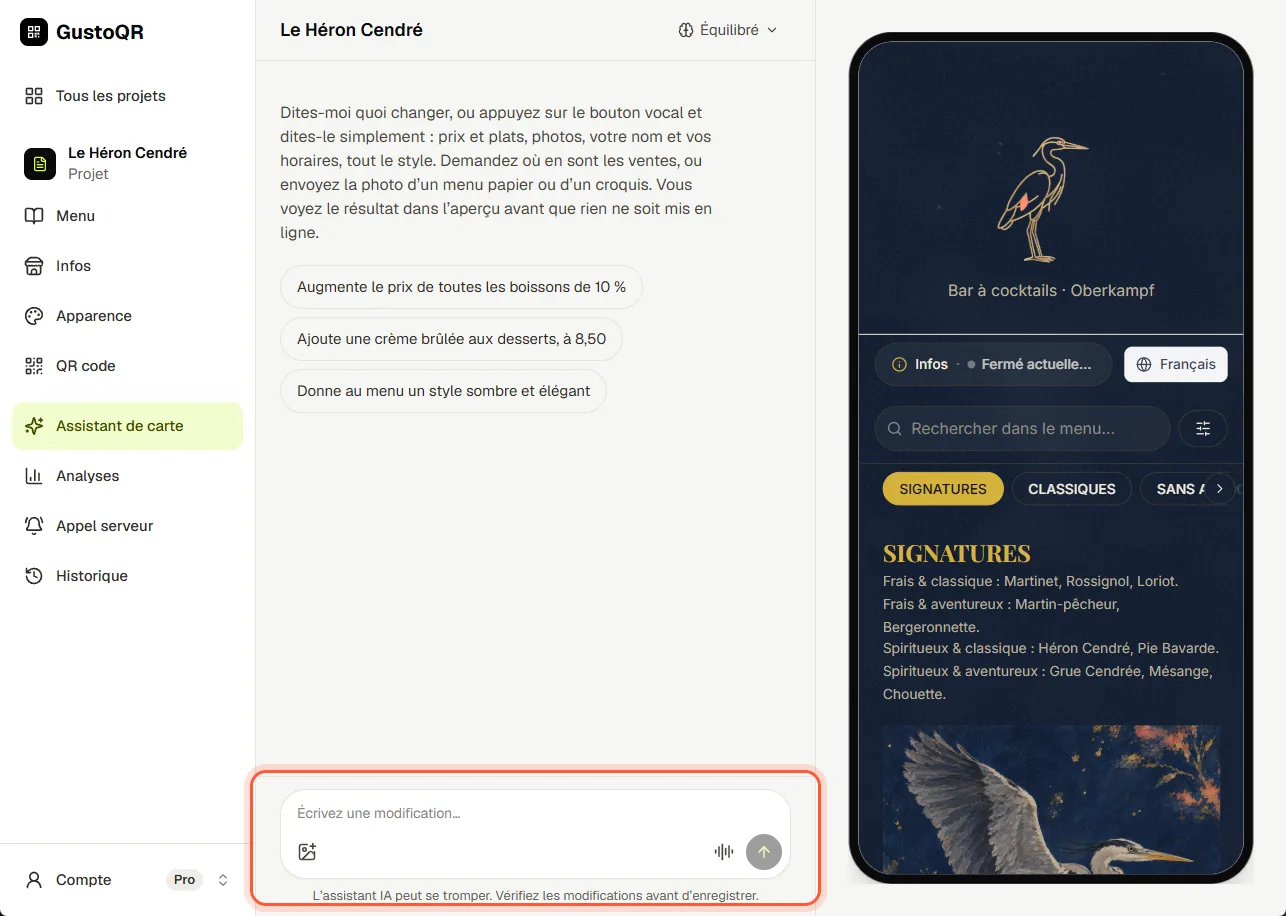
Demander à l’assistant de carteDemander à l’assistant de carte

Laisser l’assistant configurer votre menu

  1. Il s’ouvre tout seul quand vous créez un menu. Pour un menu vide, appuyez sur Configurer avec l’IA sur sa carte, dans Tous les projets.
  2. L’assistant regarde ce qui existe et vous pose des questions courtes, une à la fois. Appuyez sur une réponse ou écrivez la vôtre.
  3. Pour vos plats, envoyez une photo de votre menu papier, donnez votre site web, ou laissez-le remplir le menu pour vous.
  4. À la fin, appuyez sur Enregistrer et publier. Votre menu est en ligne et votre QR code prêt à télécharger.

La configuration utilise les crédits IA de votre compte.

De meilleures photos avec l’IA

  1. Ouvrez Assistant de carte et appuyez sur Ajouter une photo pour envoyer la photo d’un plat.
  2. Dites ce que vous voulez : plus de lumière, un fond plus net, ou une nouvelle photo dessinée à partir du nom du plat.
  3. Avant de commencer, il vous dit combien de crédits il utilise. Enregistrez ensuite le changement comme d’habitude.

Suivant · 04

L’apparence de votre menu

Toujours bloqué ?

Écrivez-nous dans le chat. Une personne de GustoQR vous lit et vous répond.