02 / 10

Votre menu au quotidien

Les prix, les articles épuisés, les nouveaux plats et l’annulation.

Changer un prix

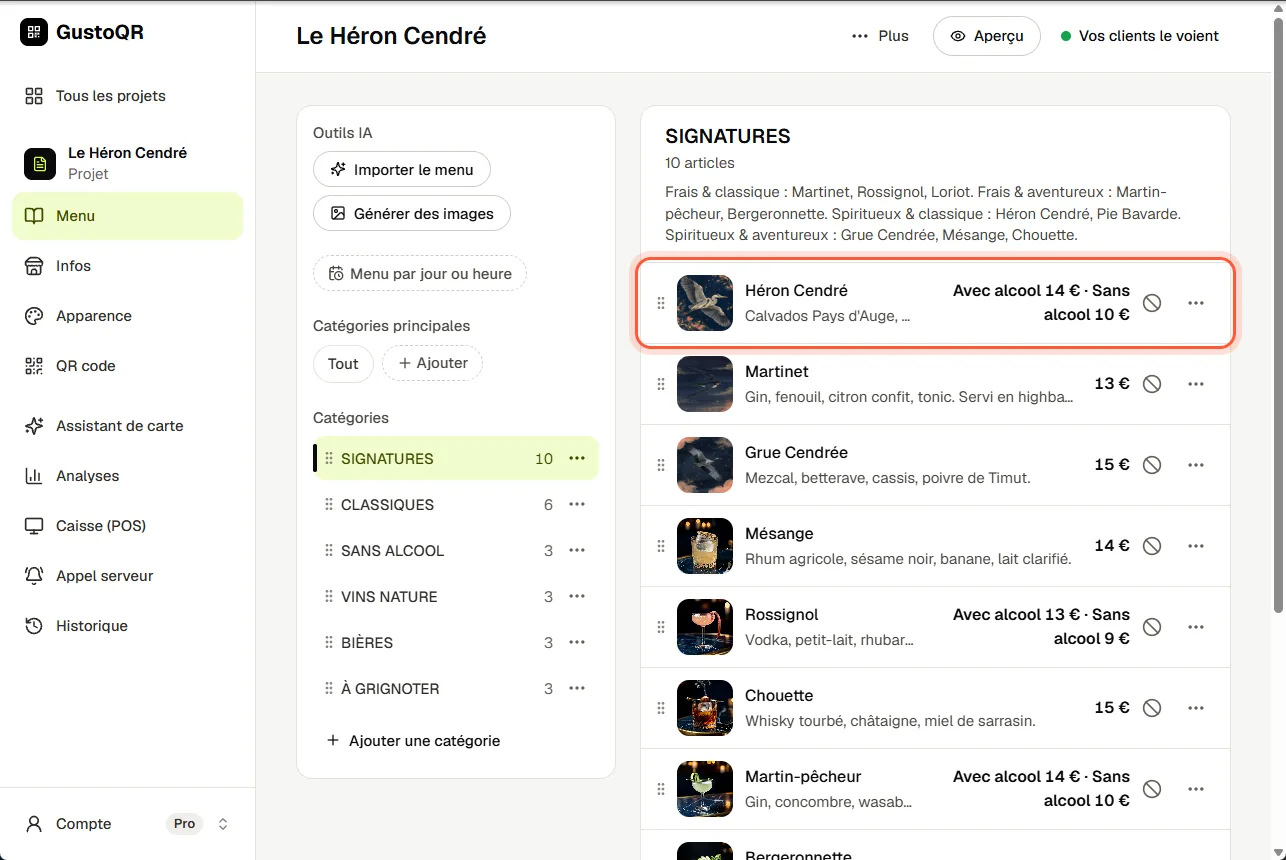
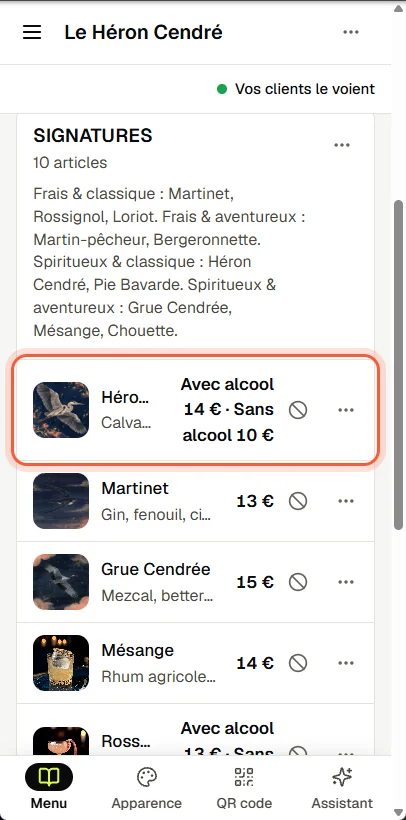
  1. Ouvrez Menu et appuyez sur l’article.
  2. Écrivez le nouveau prix.
  3. Appuyez sur Enregistrer, ou sur la coche en haut. Pour abandonner le changement, appuyez sur Annuler.
Changer un prixChanger un prix

Marquer un article comme épuisé

  1. Dans Menu, appuyez sur le cercle barré à côté du prix de l’article.
  2. Choisissez Épuisé pour aujourd’hui : l’article revient tout seul le lendemain matin. Avec Épuisé jusqu’à…, vous choisissez vous-même le jour et l’heure.
  3. Pour le remettre plus tôt, appuyez sur l’étiquette « épuisé » de l’article.

Ajouter un article avec une photo

  1. Dans Menu, ouvrez la catégorie et appuyez sur Ajouter un article sous son dernier article.
  2. Écrivez le nom et le prix.
  3. Appuyez sur Télécharger une photo et choisissez une image sur votre téléphone ou votre ordinateur. Avec Choisir du Catalogue, vous trouvez des images toutes prêtes.
  4. Appuyez sur Ajouter au menu.

GustoQR peut aussi dessiner une photo pour vous. Cela utilise des crédits IA.

Ajouter une catégorie ou changer l’ordre

  1. Dans Menu, appuyez sur Ajouter une catégorie et donnez-lui un nom, par exemple Entrées, Boissons ou Soins.
  2. Pour déplacer une catégorie ou un article, appuyez sur les trois points à côté et choisissez Monter ou Descendre.

Un menu différent certains jours ou à certaines heures

  1. Dans Menu, touchez Menu par jour ou heure. Sur un téléphone, tant que vous n’en avez pas, il se trouve dans le bouton Outils IA.
  2. Donnez-lui un nom, par exemple Menu du dimanche ou Petit-déjeuner, et choisissez ses jours et ses heures.
  3. Les clients scannent le même QR code. Ils voient ce menu à ses heures et votre menu habituel le reste du temps.

Annuler une erreur

  1. Juste après un changement, un message apparaît en bas de l’écran. Appuyez sur Annuler dans ce message.
  2. Plus tard, ouvrez Historique. Chaque ligne dit ce qu’une modification a fait, comme un nouveau prix ou une photo retirée.
  3. Touchez Revenir à celle-ci sur la ligne voulue : la carte redevient telle qu’elle était juste avant cette modification. Cela aussi peut s’annuler.

Revenir en arrière annule aussi les changements d’apparence du menu faits après ce moment.

Suivant · 03

L’assistant de carte

Toujours bloqué ?

Écrivez-nous dans le chat. Une personne de GustoQR vous lit et vous répond.