07 / 10

Commandes

Les clients commandent sur leur téléphone, la cuisine le voit sur un écran.

Laisser les clients commander depuis leur téléphone

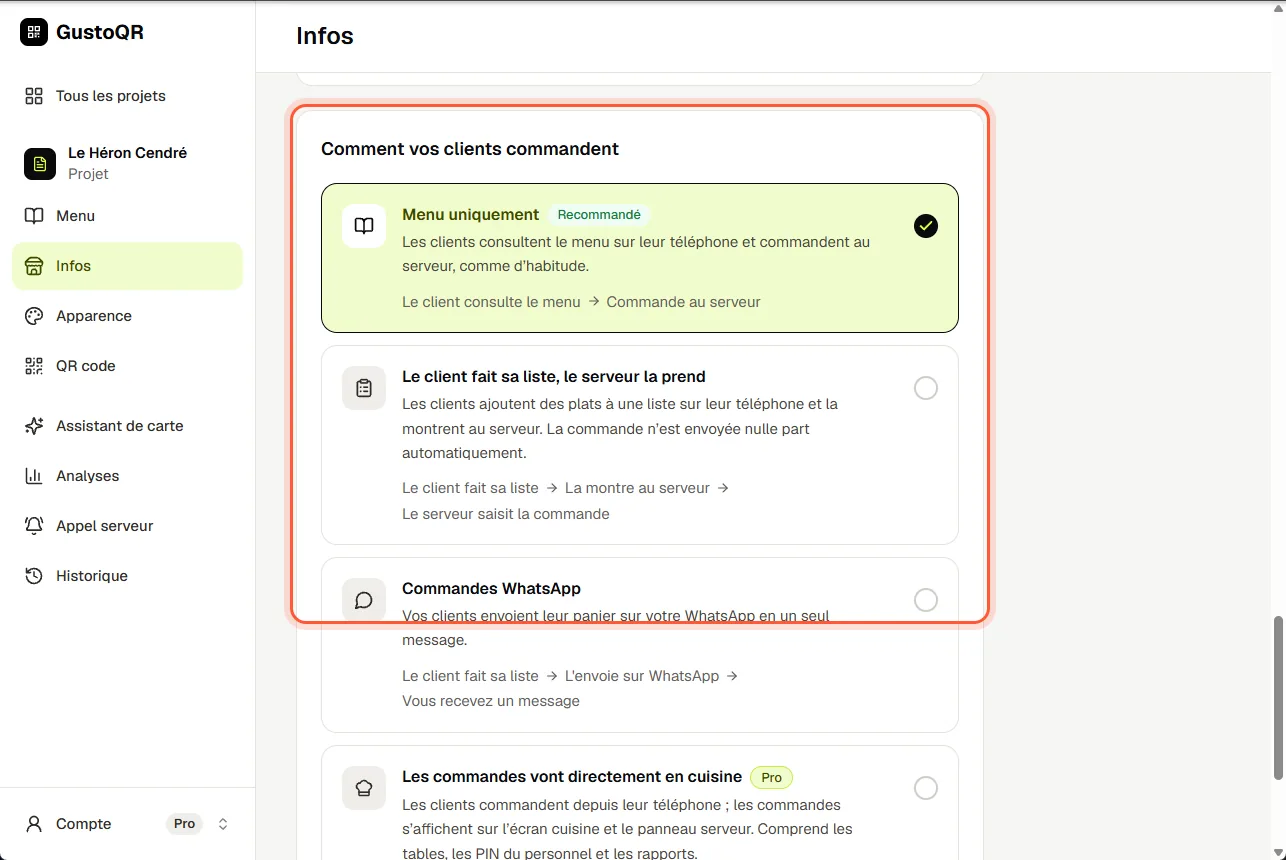
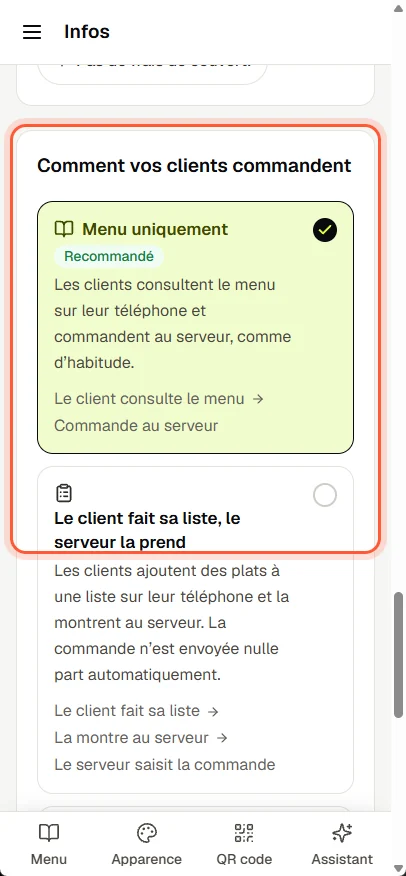
  1. Ouvrez Infos et descendez jusqu’à Comment vos clients commandent.
  2. Menu uniquement : les clients lisent le menu et commandent auprès de votre personnel, comme d’habitude.
  3. Le client fait sa liste, le serveur la prend : les clients rassemblent ce qu’ils veulent sur leur téléphone et le montrent à votre personnel.
  4. Commandes WhatsApp : la commande vous arrive en un seul message WhatsApp. Ajoutez d’abord votre numéro WhatsApp.
  5. Les commandes vont directement en cuisine : les commandes s’affichent sur un écran en cuisine. Cette option fait partie de Pro.
Laisser les clients commander depuis leur téléphoneLaisser les clients commander depuis leur téléphone

Voir les commandes sur un écran en cuisine

  1. Choisissez d’abord Les commandes vont directement en cuisine (la réponse ci-dessus).
  2. Sur une tablette en cuisine, connectez-vous et ouvrez Caisse (POS). La première fois, choisissez un code PIN ; ensuite, saisissez-le.
  3. Appuyez sur Affichage cuisine. Les nouvelles commandes arrivent toutes seules, avec un son.
  4. Appuyez sur Commencer la Préparation quand vous commencez, et sur Marquer comme Prêt quand c’est prêt.

Caisse (POS) n’apparaît dans le menu latéral qu’une fois cette option activée. L’écran cuisine fait partie de Pro.

Suivant · 08

Appel serveur

Toujours bloqué ?

Écrivez-nous dans le chat. Une personne de GustoQR vous lit et vous répond.